草图大师渲染教程|轻松掌握渲染技巧

发布时间:2025-07-12 19:04:16阅读:70309
  • 软件亮点草图大师2020 Mac中文版(SketchUp Pro 2020)作为全球领先的三维建模设计工具,凭借其直观的操作界面和强大的功能体系,在建筑设计、室内装饰、景观规划等多个领域广受设计师青睐。它不仅提供了丰富的建模
    图形设计大小:831.09M更新时间:2025-06-21
    版本: Mac版
    立即下载

软件功能与用户需求解析

草图大师作为一款广泛应用于建筑建模与设计领域的三维建模工具,其强大的可视化功能深受设计师和建模爱好者喜爱。其中,渲染功能是实现模型真实感展示的重要环节。许多新手用户在使用过程中常常对如何进行渲染感到困惑,本文将详细讲解草图大师中的渲染步骤,帮助你快速上手。

进入资源管理面板调整数据

首先打开电脑中安装好的草图大师软件,进入主界面后点击左侧的资源管理面板,在此界面中可以对模型的相关数据进行初步调整,为后续的材质与光源设置打下基础。
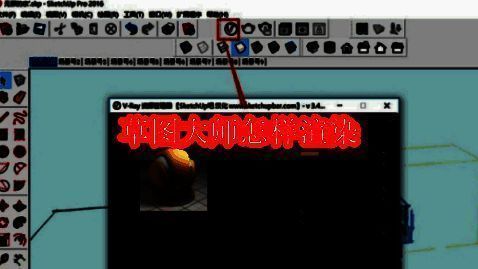
草图大师主界面资源管理面板示意图

设置材质属性增强视觉效果

接下来点击工具栏中的材质图标,进入材质编辑界面。在这里可以为模型表面赋予不同的纹理、颜色以及反射参数,使模型更具真实感和细节表现力。
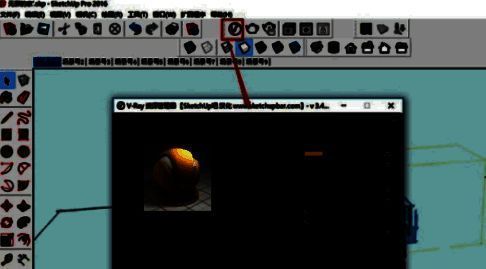
草图大师材质编辑界面截图

配置光源营造理想光照环境

完成材质设置后,继续点击光源图标,进入光源设置界面。通过调节光源的位置、强度和色温等参数,可以模拟出自然光或人造光下的不同光影效果,为最终渲染提供更真实的光照环境。
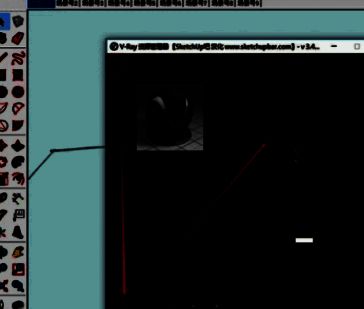
草图大师光源设置界面展示

执行渲染命令查看最终效果

所有设置完成后,点击菜单中的渲染命令,系统将根据当前设定自动计算并生成最终的渲染图像。你可以在此阶段预览渲染结果,并根据需要返回调整材质或光源参数以达到最佳效果。
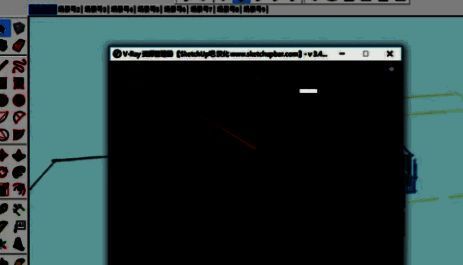
草图大师光源设置界面展示

草图大师渲染结果显示界面截图

卧牛铭龙下载

陌生来电要警惕,分享屏幕别随意,未知链接不点击,个人信息不透露,转账汇款多核实,骗局千万要记牢。
有效预防诈骗,请安装国家反诈中心APP!