轻松掌握Filmora字幕添加技巧
作为一款备受欢迎的视频剪辑软件,万兴喵影Filmora凭借其直观的操作界面和强大的后期处理功能,深受广大创作者喜爱。其中,为视频添加字幕是提升作品专业度的重要步骤。即便你是新手用户,只要按照正确的操作流程,也能迅速上手。
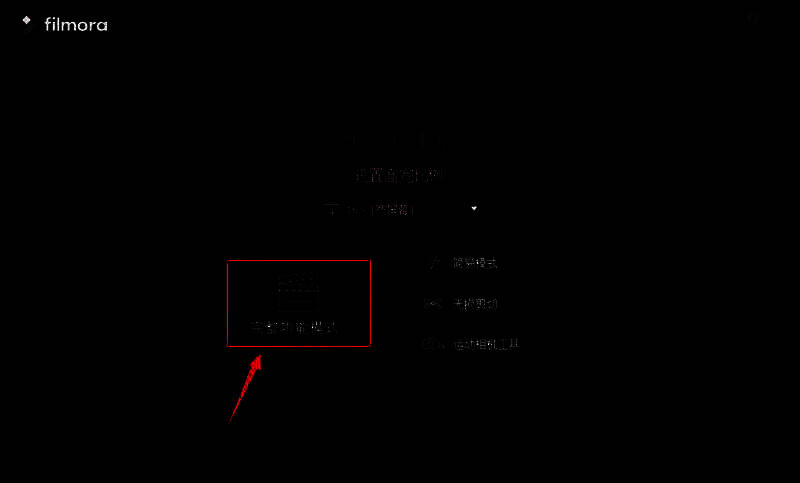
进入完整功能模式
打开Filmora后,在启动界面选择【完整功能模式】,这是进行精细剪辑和字幕添加的最佳环境。
导入视频素材
接下来将需要添加字幕的视频素材导入时间轴区域,确保视频内容已正确加载并可预览。
选择文字功能模块
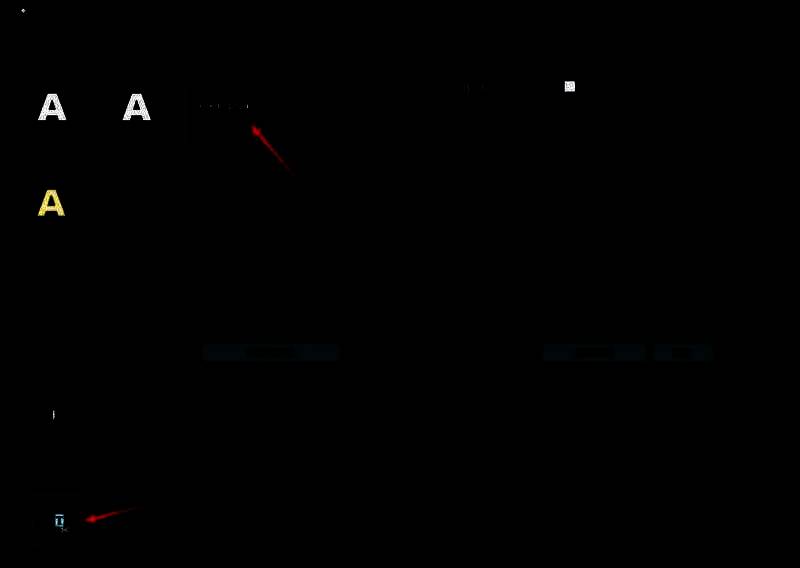
在功能面板中点击第三个选项【文字】,这里提供了多种字幕样式与排版设置,满足不同风格需求。
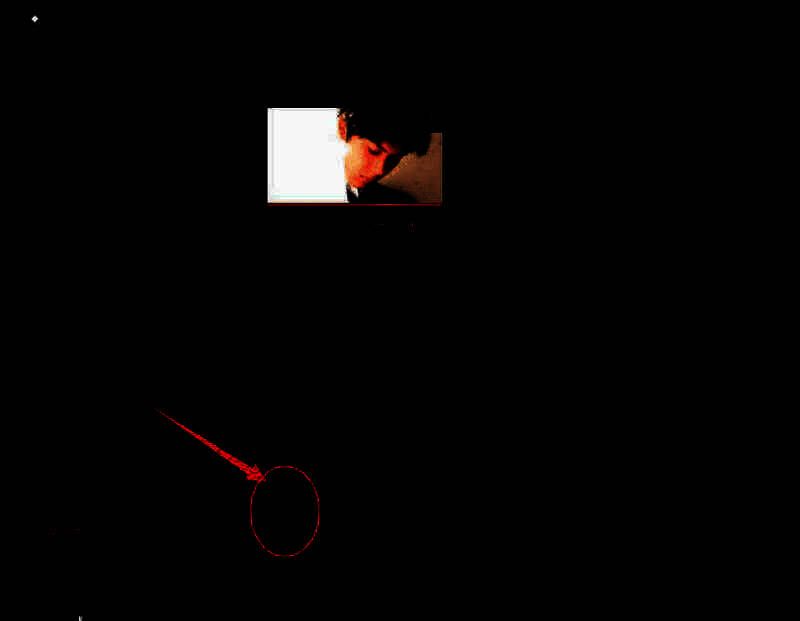
挑选合适字幕模板
从众多字幕格式中选择一个符合视频风格的模板,方便后续快速调整样式与动画效果。
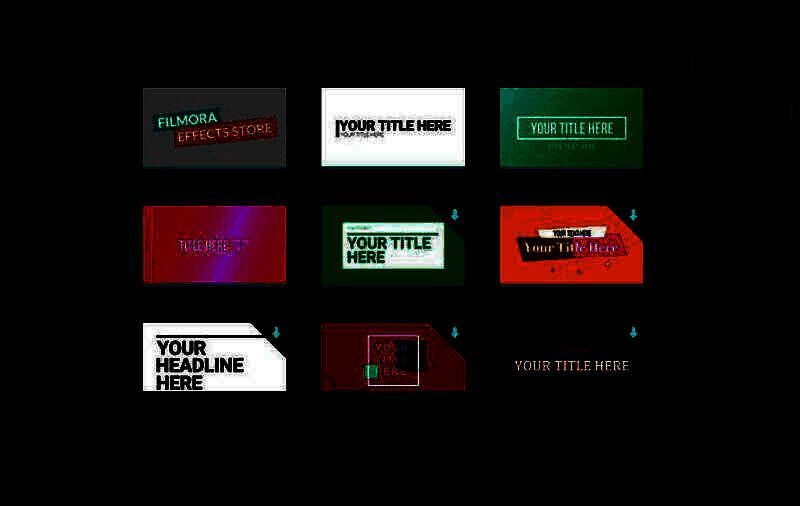
预览字幕播放效果
选中字幕后可通过播放功能实时查看其在视频中的显示状态,确保时间轴对齐无误。
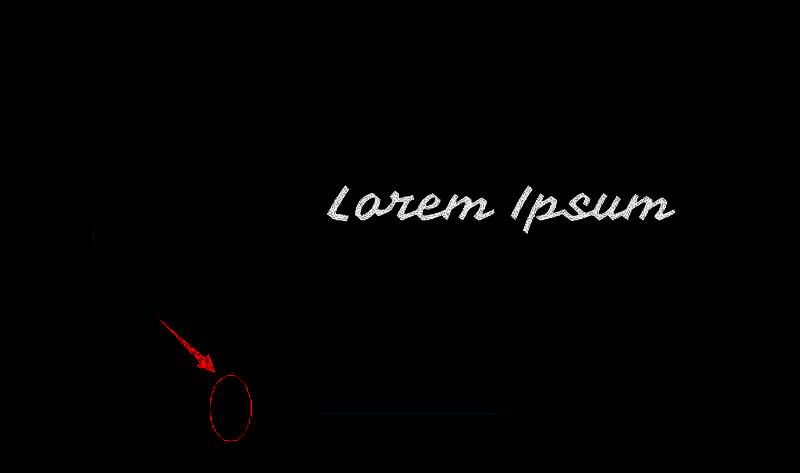
添加自定义字幕层
点击界面中央的加号按钮,创建一个新的字幕图层,为后续编辑提供独立空间。
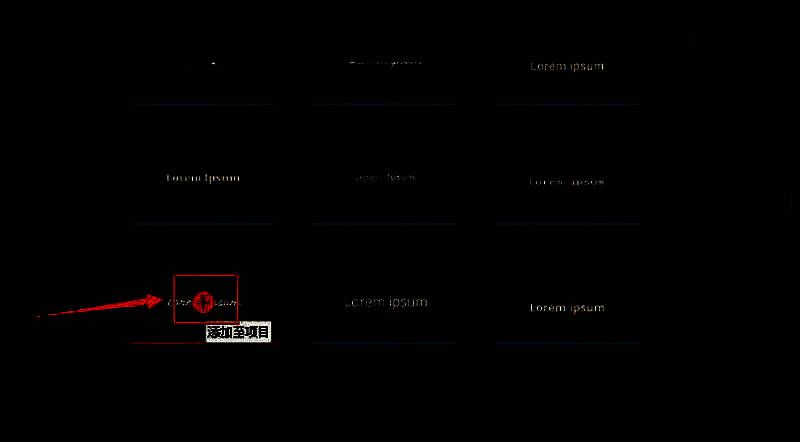
编辑具体文字内容
双击界面上的【T】图标即可激活文本输入框,开始撰写你想要展示的文字信息。
调整字体大小与位置
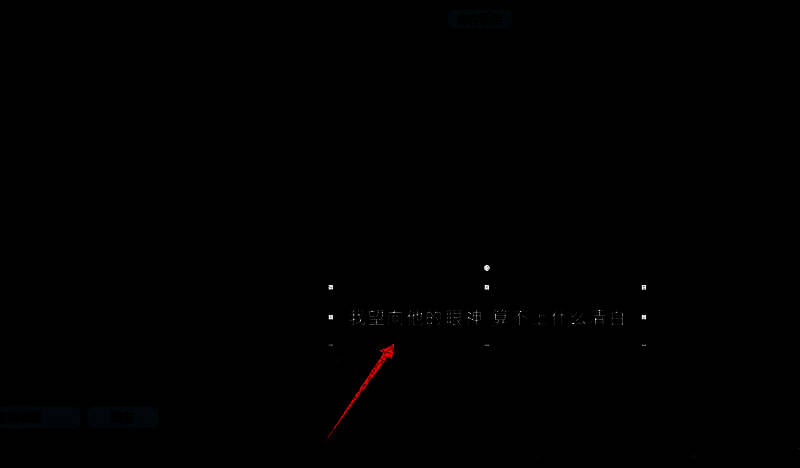
根据视频画面合理调整字幕的位置、字体大小及颜色等参数,确保清晰易读又不突兀。
确认并保存最终效果
完成所有设置后,点击下方的“确定”按钮,将字幕正式应用到视频轨道中。