功能介绍与操作指南
在使用芦笋进行屏幕录制时,不少用户希望了解如何隐藏录制工具栏,以获得更干净、专业的录制画面。针对这一需求,芦笋提供了两种实用的方法,帮助用户灵活控制工具栏的显示状态,提升录制体验。
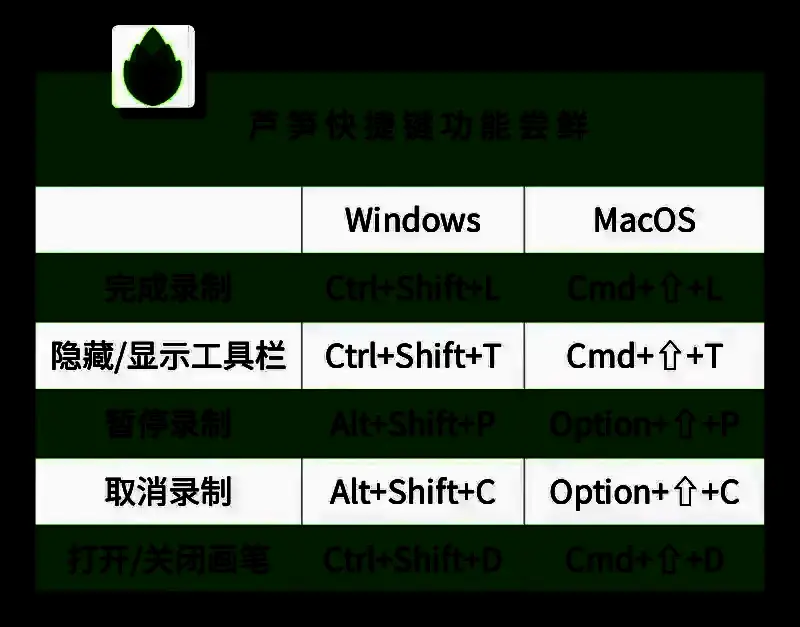
方法一:快捷键快速切换
第一种方式是通过快捷键实现工具栏的隐藏或显示,操作便捷且响应迅速。具体步骤如下:
- 点击“开始录制”,系统将进入3秒倒计时。
- 录制过程中,随时按下对应系统的快捷键来切换工具栏的显示状态。
- Windows 用户请使用:Ctrl + Shift + T
- MacOS 用户请使用:Command + Shift + T
方法二:通过设置调整显示模式
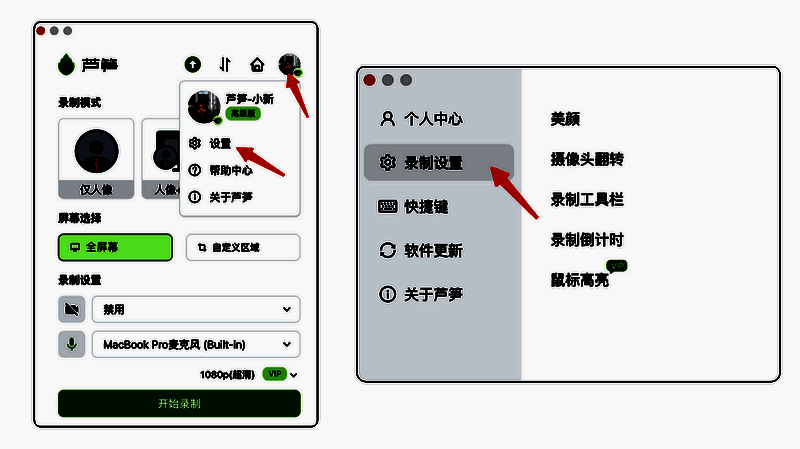
第二种方式是在软件设置中对工具栏的显示行为进行自定义,适合有长期隐藏需求的用户。操作流程如下:
- 打开芦笋客户端。
- 点击右上角头像,进入“设置”菜单。
- 选择“录制设置”,找到相关选项进行配置。
需要注意的是,该功能仅支持 Windows 10 及以上系统版本。设置生效后,在录制过程中仍可看到工具栏和芦笋 Logo,但在最终输出的视频中将自动隐藏。
总结与推荐
无论是通过快捷键实时切换,还是在设置中预先配置,芦笋都为用户提供了灵活的工具栏管理方案。这两种方法不仅提升了录制的专业度,也满足了不同场景下的使用需求,非常适合需要制作高质量教学视频、游戏实况或演示内容的用户群体。


























