轻松掌握Catia装配技巧
Catia作为一款广泛应用于工业设计与产品开发的三维建模软件,其强大的装配功能深受工程师和设计师喜爱。对于刚刚入门的新手用户来说,如何正确使用接触约束与定位约束是学习过程中的关键一步。本文将通过详细的步骤解析,帮助大家快速掌握这一实用技能。
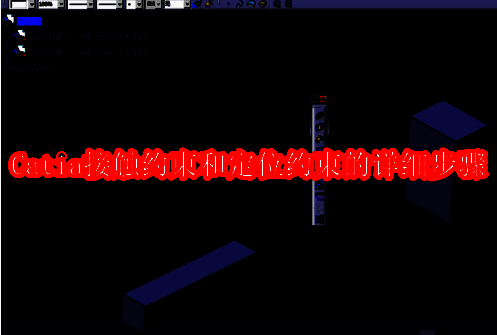
打开Catia并加载装配文件
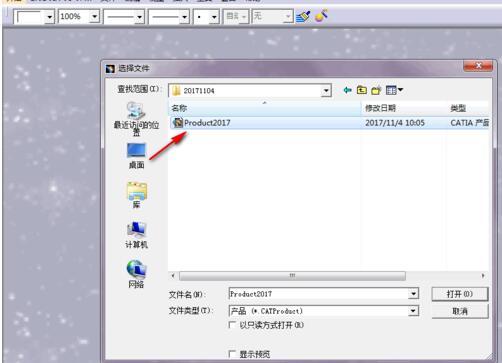
首先启动Catia软件,按下快捷键Ctrl+O,系统会弹出“选择文件”对话框。在本地文件夹中找到所需的装配体文件(例如Product2017),双击打开即可进入3D工作界面。
调出约束工具面板
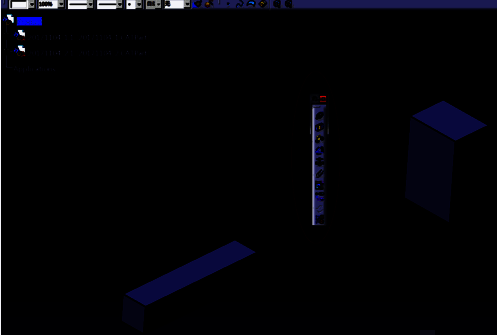
进入3D界面后,在右侧工具栏中找到“约束”相关的集成工具面板,用鼠标左键将其拖拽至合适位置固定。该面板集成了多种基础约束命令,包括相合约束、接触约束、偏移约束以及修复部件等,便于用户快速调用。
使用修复部件命令锁定零件
点击“修复部件”命令,随后选择需要固定的零件(如零件体20171104_2)。此时在3D视图中该零件会出现绿色的约束标识,表示该零件已被成功锁定,后续操作将以其为基准进行装配。
添加接触约束实现表面贴合
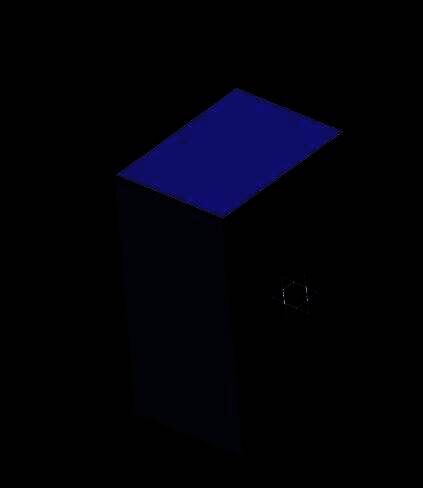
在约束工具面板中点击“接触约束”,系统会弹出助手对话框,可将其关闭。随后依次选择两个需要接触的零件面,这时它们之间会显示出约束符号。点击“更新”按钮后,两个零件的表面便会实现物理接触效果。
应用偏移约束实现精准对齐
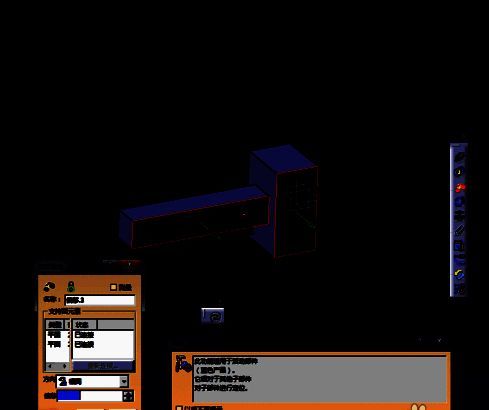
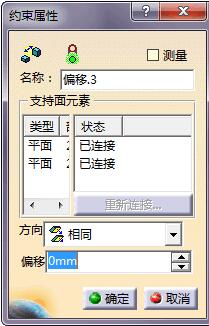
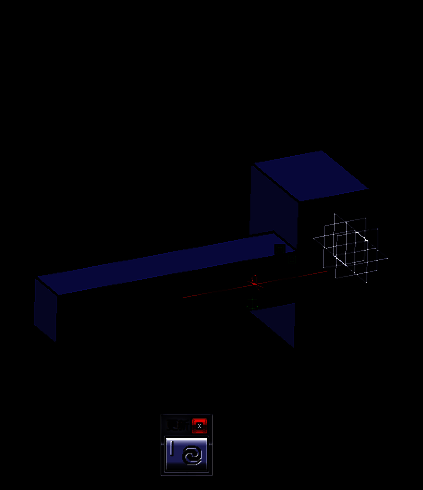
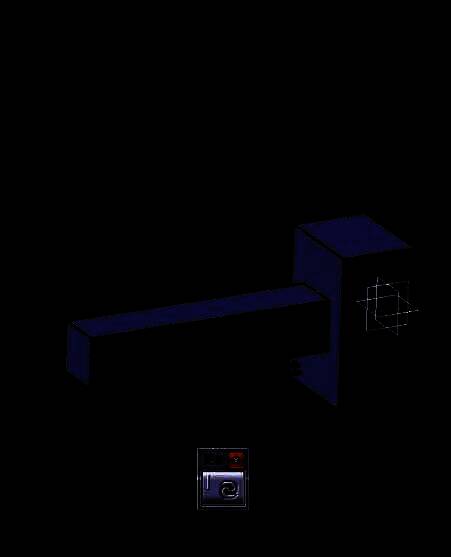
继续在约束面板中点击“偏移约束”,依次选择两个零件的外表面(如零件20171104_2和20171104_1的橙色边线区域)。在弹出的约束属性对话框中,设定方向为“相同”,偏移值设为0mm。点击“更新”后,零件20171104_1的外表面将自动对齐至20171104_2的外表面上,完成精确装配。