
软件功能与用户需求
Snipaste是一款广受用户喜爱的截图与贴图工具,凭借其简洁高效的界面和强大的功能性,成为许多办公族和设计人员的必备软件。为了进一步提升使用效率,用户可以根据自己的操作习惯对快捷键进行自定义设置,从而实现更流畅的操作体验。
进入首选项设置界面
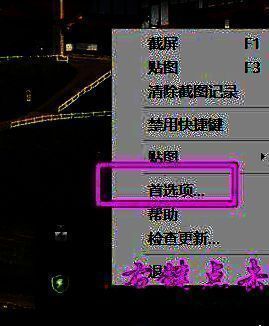
首先,启动Snipaste程序后,在系统托盘中找到软件图标,右键点击并选择“首选项”选项,进入设置界面。
切换至快捷键设置页面
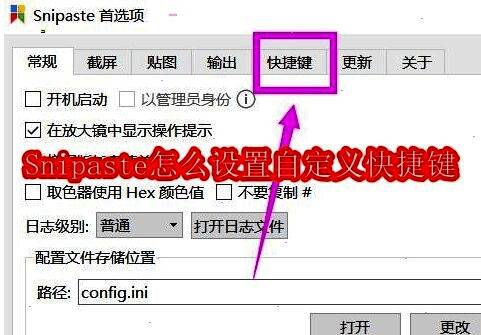
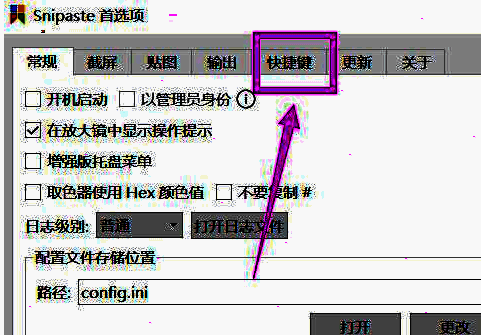
在首选项窗口中,找到顶部或侧边栏的“快捷键”标签页,并点击进入该设置页面。这里列出了软件中各类功能所对应的默认快捷键组合。
自定义快捷键设置流程
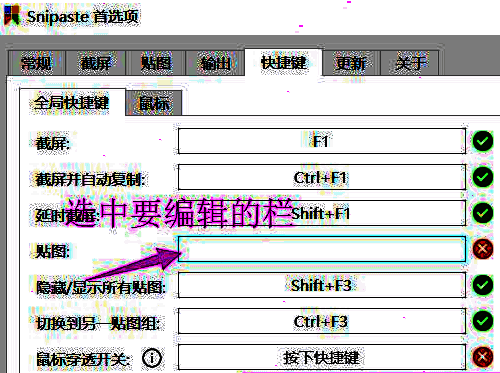
接下来,根据个人使用习惯,逐一点击需要更改的功能项,并输入新的快捷键组合。设置完成后点击确认即可生效。用户可依据自身需求调整截图、贴图、撤销等常用操作的快捷方式,让软件更贴合日常使用场景。
个性化操作提升效率
通过以上步骤,用户可以轻松完成Snipaste的快捷键自定义设置,不仅提升了操作便捷性,也让工作效率得到显著提升。无论是频繁截图还是快速贴图,都能更加得心应手。

























