实用功能介绍
Snipaste作为一款广受欢迎的截图工具,其界面简洁、操作便捷,深受办公族与游戏玩家喜爱。其中一项非常实用的功能是——在截屏时直接显示鼠标指针,这对于教学演示、操作指引等场景尤为重要。然而,许多用户还不清楚如何开启这一功能,下面我们就来详细讲解具体设置方法。
进入首选项设置
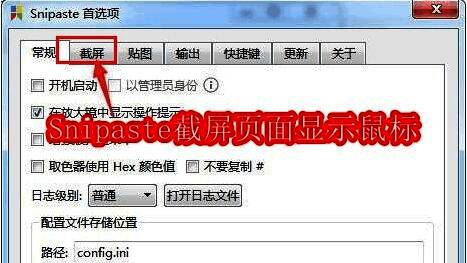
第一步,在电脑桌面右下角的任务栏中找到Snipaste程序图标,点击右键后选择“首选项”选项。这将打开软件的核心配置窗口,为后续调整提供基础。
定位截屏设置栏目
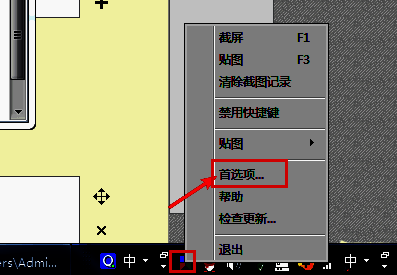
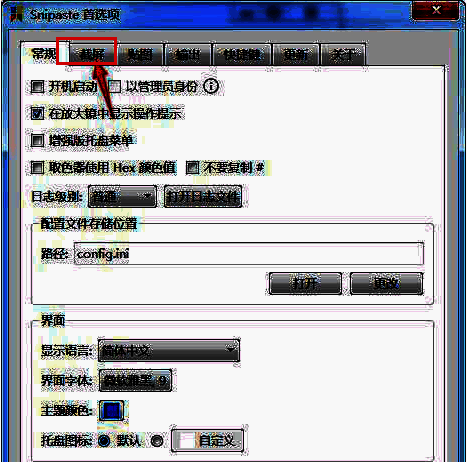
第二步,在首选项窗口中找到“截屏”相关设置栏目,这里是调整截图行为的主要区域。用户可以在此查看多种操作选项,包括快捷键设定、保存路径以及本次需要调整的鼠标捕捉功能。
启用鼠标指针捕捉
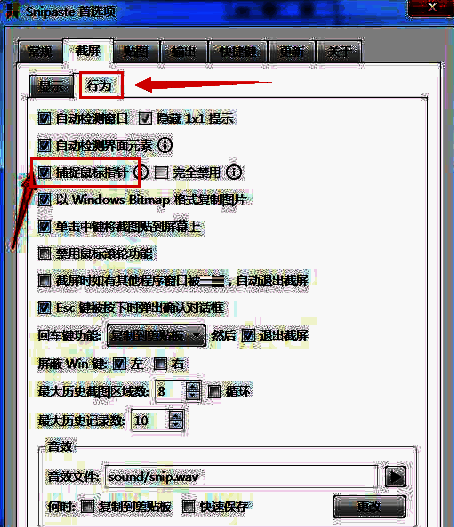
第三步,在“行为”类目下找到“捕捉鼠标指针”选项,并勾选该功能。完成此步骤后,每次使用Snipaste进行截屏操作时,屏幕上的鼠标指针也将一同被记录,方便后续查看与讲解。