专业三维创作新玩法
高效建模与云端渲染协同方案
在实操前需明确工作流优化逻辑:本地工作站面对高精度细分曲面或复杂置换计算时易出现渲染卡顿甚至崩溃。此时推荐将最终渲染任务无缝迁移至Renderbus云渲染平台——支持C4D原生工程直传、自动匹配插件版本、分钟级分布式出图,大幅提升创意落地效率。
圆环基础建模与可编辑转换
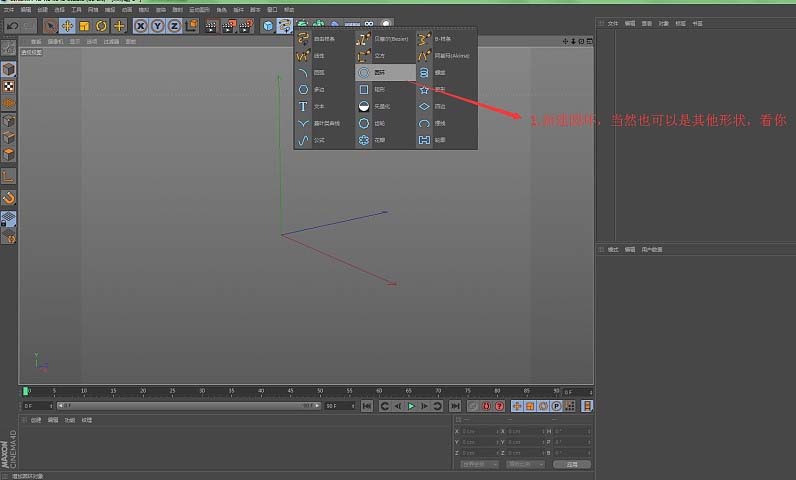
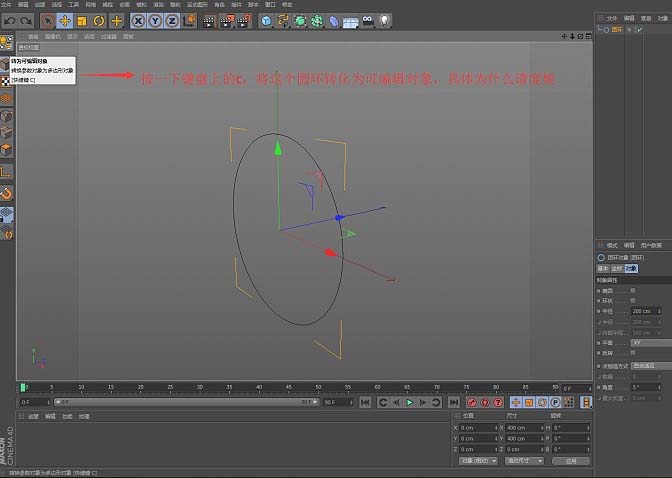
首先新建一个标准圆环对象(Torus),参数建议保持默认以确保后续形变可控;若追求个性化形态,亦可选用立方体、文字轮廓或自定义样条线作为初始载体。随后按快捷键【C】将其转为“可编辑对象”,此操作将释放顶点层级控制权,为后续非线性扭曲奠定几何基础。
螺旋效果器精准驱动形变
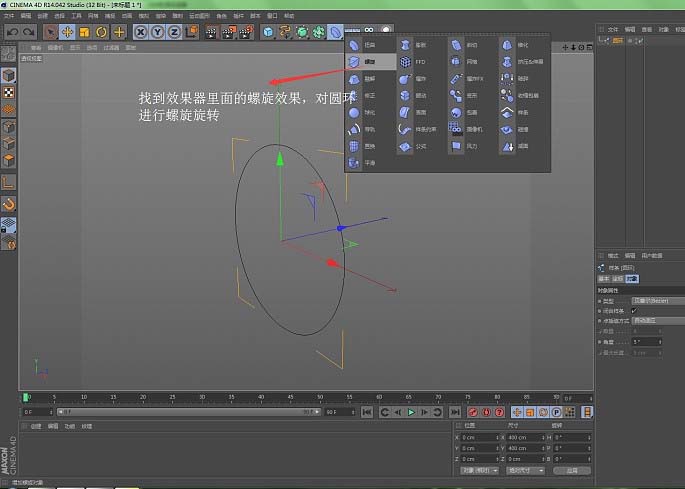
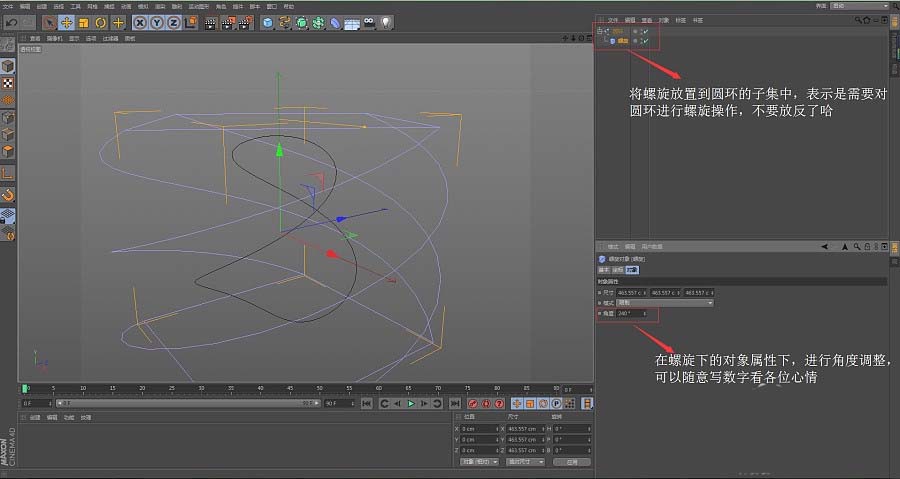
进入效果器(Effectors)面板,拖拽“螺旋(Spiral)”效果器至对象管理器空白处。关键操作在于:必须将该效果器拖入圆环对象的子集(即缩进至圆环名称下方),而非并列放置——此层级关系决定形变作用域。随后在属性面板中调整“旋转角度”与“高度偏移”,实时预览螺旋缠绕的圈数密度与纵向拉伸幅度,实现从平面到立体的空间跃迁。
结构化备份与多层对象管理
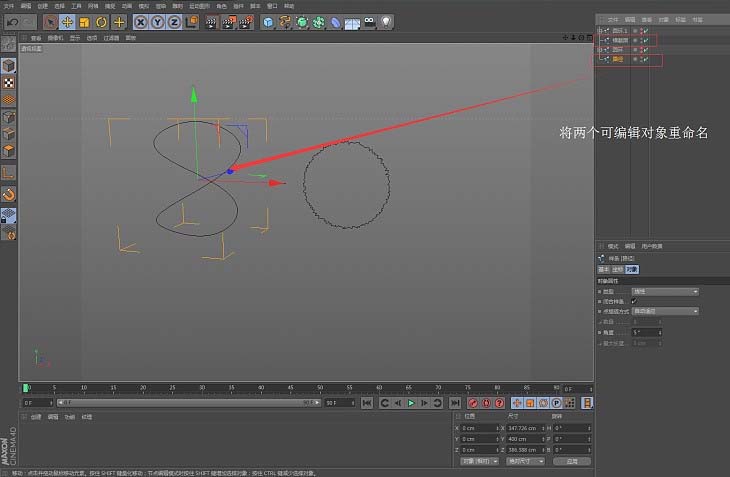
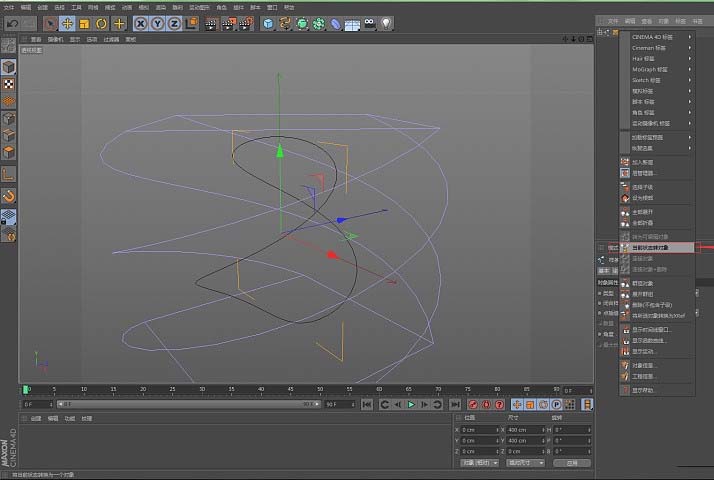
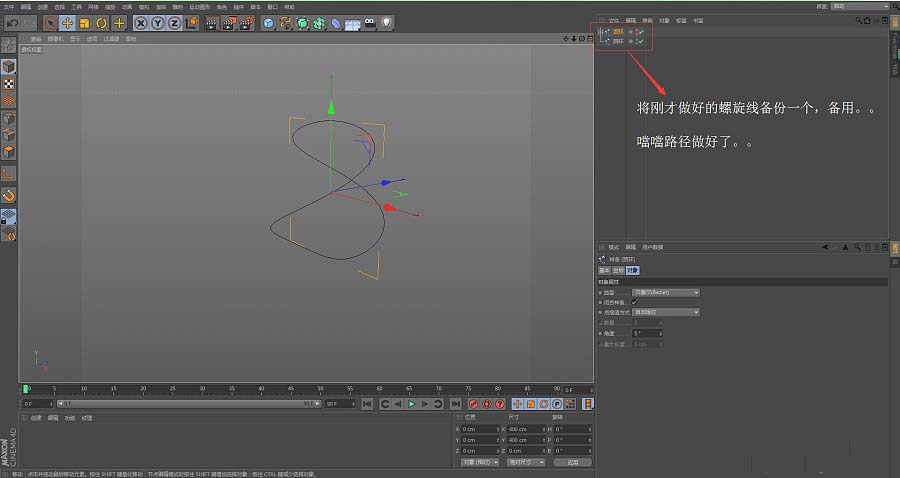
为保障操作可逆性与后期调整灵活性,需对已完成螺旋形变的圆环执行“复制”操作(Ctrl+C/Ctrl+V),并在对象管理器中重命名为“螺旋主形变”。此举构建了清晰的版本分层:原始圆环用于基础参考,副本则承载进一步加工,避免误操作导致整体结构失效。
置换噪波强化立体纹理细节
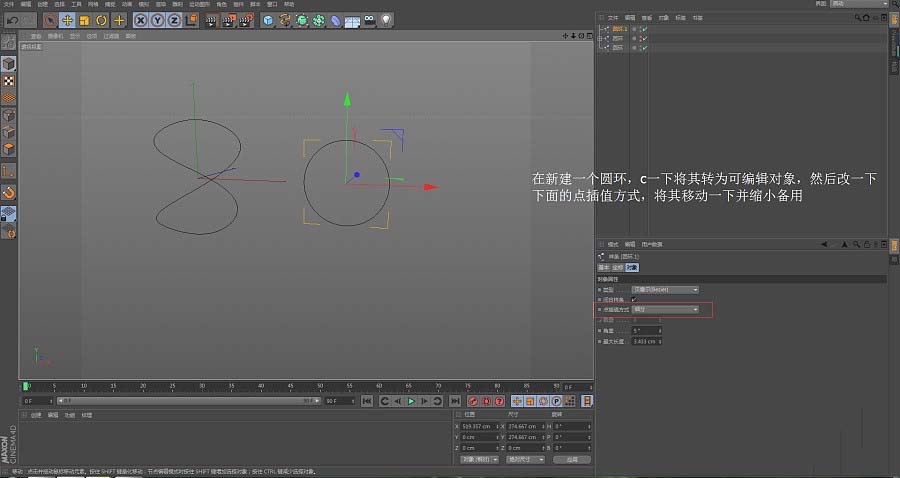
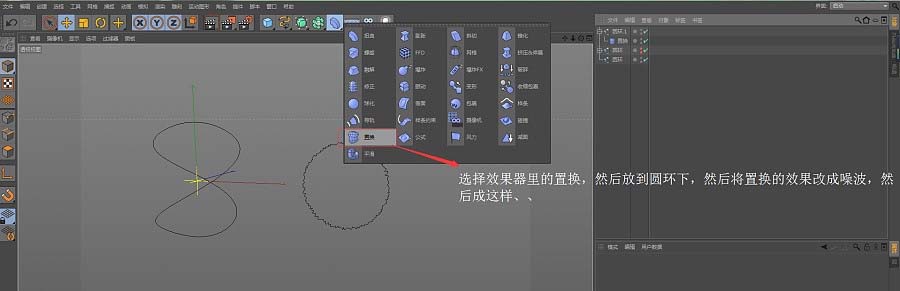
新建第二个圆环并转为可编辑对象,进入其对象属性,将“点插值”类型由默认的“自然”切换为“统一”,使顶点分布更均匀;再通过移动工具沿Z轴轻微下移并整体缩放,形成嵌套式空间结构。最后添加“置换(Displacer)”效果器,将其拖入新圆环子集,材质通道中指定“噪波(Noise)”着色器——通过调节噪波频率、对比度与全局强度,可在螺旋主体表面激发出有机起伏的微缩地貌,真正实现从几何扭曲到材质级立体化的质变升华。