
WeGame卸载游戏操作指南
作为腾讯官方推出的综合性游戏平台,
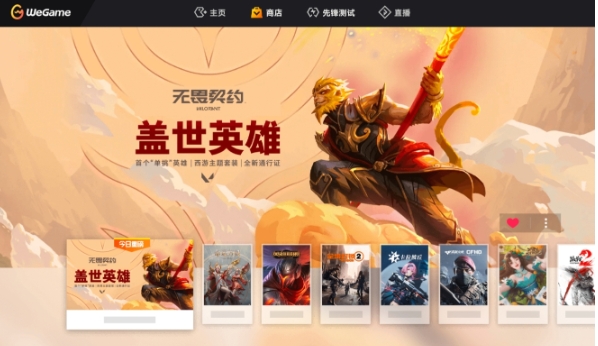
定位目标游戏库入口
启动WeGame后,请确保已完成账号登录。进入首页后,无需切换至“游戏库”或“我的游戏”等二级页面——当前主流版本已将全部已安装游戏统一聚合在左侧垂直导航栏的“我的游戏”区域,图标排列整齐,支持按名称/安装时间/大小排序,方便快速锁定待卸载目标。
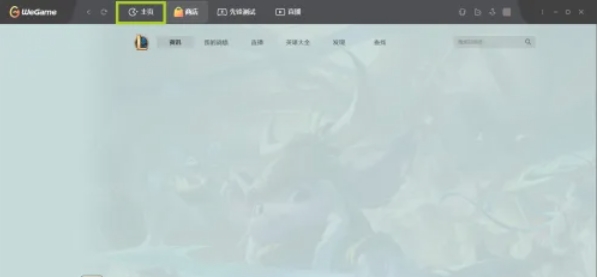
调出卸载指令菜单
将鼠标悬停于目标游戏图标上方,约0.5秒后会出现悬浮操作栏;此时请**右键单击图标**(非左键点击进入详情页),系统将立即弹出上下文菜单,菜单中明确标注“卸载游戏”选项,文字加粗并配有垃圾桶图标,视觉辨识度极高,有效避免误操作。
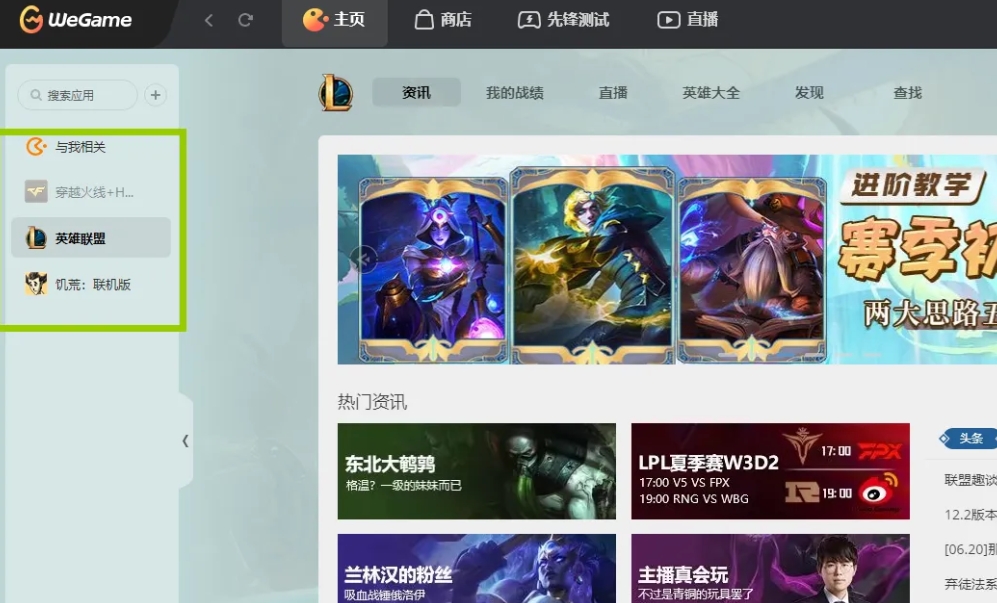
确认卸载并启动清理进程
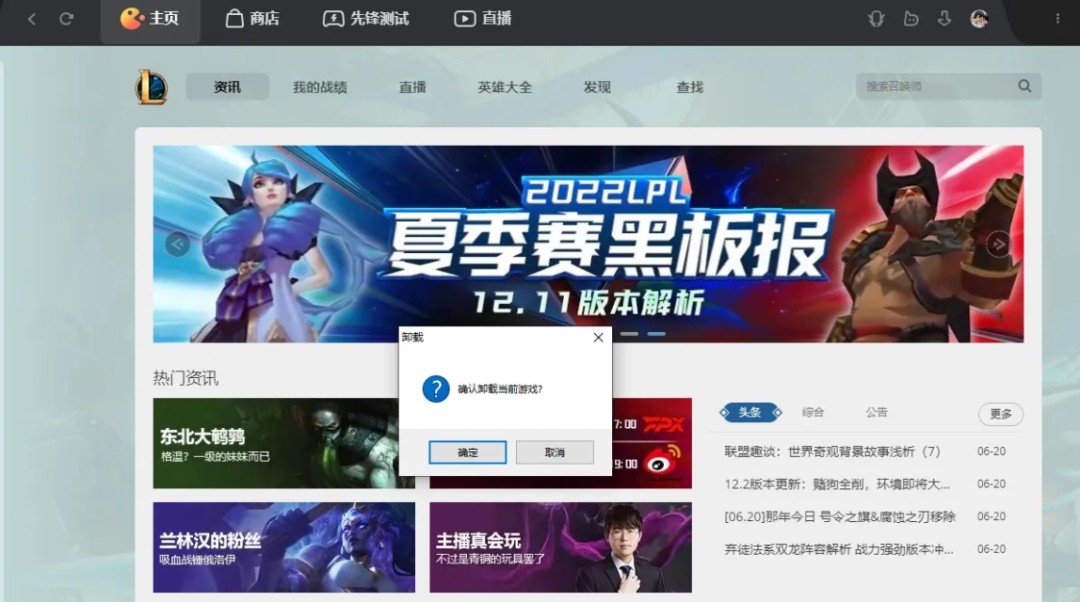
点击“卸载游戏”后,WeGame会弹出双重确认弹窗,标题为“确定要卸载此游戏吗?”,下方同步提示“该操作将删除游戏本体及所有本地存档(云存档除外)”。请务必勾选“我已知晓并确认”复选框后再点击“确定”——此举可防止误触导致珍贵进度丢失,体现平台对用户数据安全的重视。
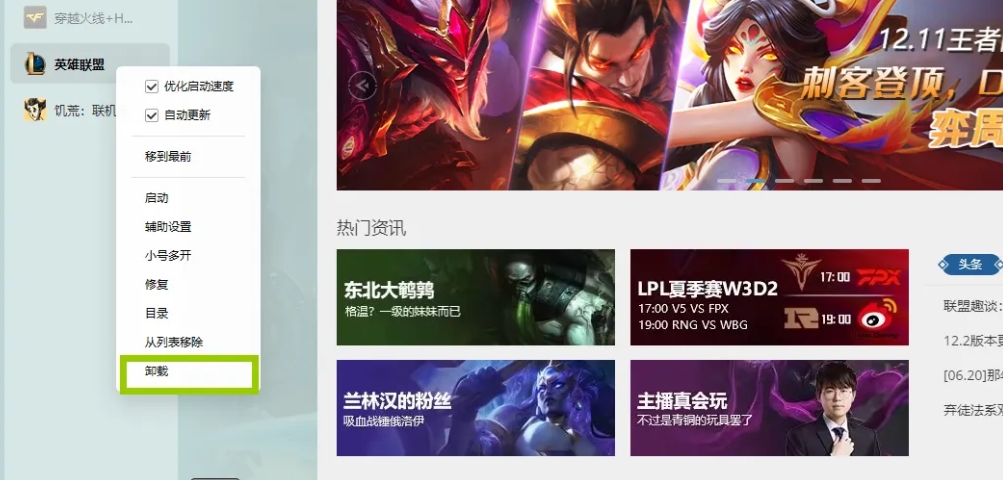
实时监控卸载进度状态
确认后,WeGame底部任务栏将自动唤起进度条,并在右侧显示“正在卸载:XXX”实时提示。卸载过程全程由WeGame内核接管,无需手动删除文件夹或注册表,平均耗时取决于游戏体积(如《古墓丽影:暗影》约需3-5分钟),期间可最小化窗口继续使用电脑,系统资源占用极低。
验证卸载结果与后续操作
卸载完成后,WeGame将自动刷新左侧列表:原游戏图标彻底消失,同时弹出绿色成功提示Toast消息(持续3秒)。若需重新安装,只需在搜索栏输入游戏名,点击“获取”即可一键重装,云存档将自动同步恢复,真正实现“卸得干净、装得省心”。

























