
软件功能简介
Snipaste作为一款高效且功能丰富的截图工具,凭借其简洁的操作界面和强大的编辑功能,深受用户喜爱。除了基础的截图功能外,它还支持在截屏后直接添加文字、图形等元素,其中就包括极具实用性的“描边文字”效果,非常适合用于标注、演示或分享内容时提升视觉表现力。
启动软件并进入截图模式
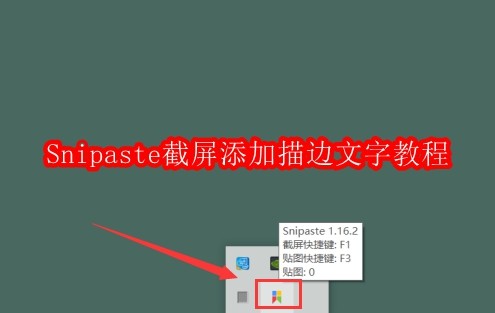
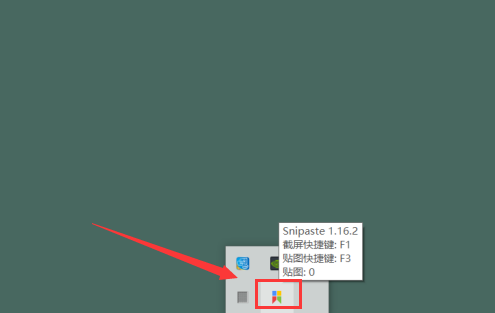
使用Snipaste的第一步,是在桌面任务栏中找到程序图标并点击打开。随后即可通过快捷键或鼠标拖动的方式进入截图模式,准备好进行区域选取。
选择文字编辑功能
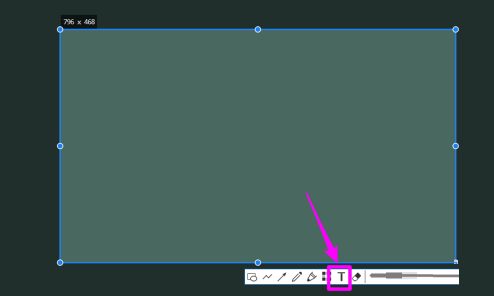
完成截图区域的选择后,在弹出的快捷菜单中找到并点击“文字”图标,系统将弹出文本编辑框,此时便可开始输入所需文字内容。
添加描边效果
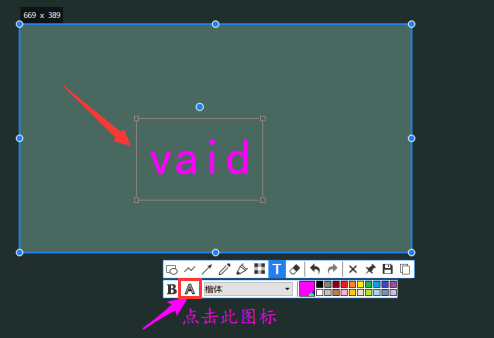
在输入完文字之后,界面上会有一个明显的“描边”按钮(通常以一个带有边缘线条的“A”图标表示)。点击该图标即可为当前文字添加描边效果,使文字在图片背景中更加突出,增强可读性与美观度。
总结与建议
整个操作流程简单明了,即使是初次使用的用户也能快速上手。通过Snipaste添加描边文字,不仅提升了截图的专业感,也极大增强了信息传达的效率。无论是工作汇报、教学讲解还是游戏截图分享,都能因此变得更加清晰、美观。

























