火狐浏览器缩放功能为何备受用户青睐
作为全球主流开源浏览器之一,
四步完成个性化缩放配置
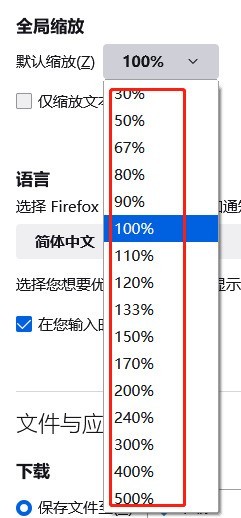
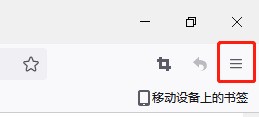
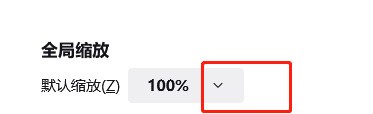
进入火狐浏览器后,用户无需安装插件或修改代码,仅需轻点几下即可完成全局缩放设定:首先点击界面右上角“三横线”菜单按钮(即移动设备书签栏旁的汉堡图标),快速唤出主操作面板;随后选择“设置”选项,进入系统级偏好中心;在左侧导航栏中定位至“常规”分类,向下滑动至“语言和外观”区域,找到“默认缩放”右侧的下拉箭头并点击展开;最后从预设的50%—300%区间中选取最契合自身设备与视觉习惯的比例值,如125%适配2K屏、150%优化触控平板阅读,确认后即刻生效。
进阶提示:缩放≠字体放大,更非页面裁剪
值得注意的是,火狐的“默认缩放”功能采用CSS变换技术实现整体页面等比缩放,确保文字、图像、按钮及交互元素同步按比例调整,避免传统“仅调字体大小”导致的布局错乱问题。此外,该设置支持独立站点覆盖——用户可在特定网页按Ctrl+加号/减号临时缩放,且不会干扰全局设定,兼顾灵活性与稳定性。

适配多端场景的实用缩放策略
针对不同使用环境,推荐差异化缩放方案:笔记本用户若使用1080P屏幕,建议设为100%保持原生清晰度;配备4K显示器的创作者可启用125%~150%,平衡细节呈现与操作空间;而教育场景中面向老年群体的公共终端,则推荐预设175%并锁定,显著提升可读性与点击容错率。所有配置均实时保存于本地配置文件,重启浏览器后自动继承。
一键复位与快捷键协同更高效
若误调缩放影响浏览,用户可通过“设置→默认缩放→选择100%”一键还原;同时搭配键盘快捷键(Ctrl + 0快速重置、Ctrl + 加号/减号逐级调节)与鼠标滚轮(按住Ctrl滚动)实现毫秒级响应。这一组合操作大幅降低学习成本,真正让技术服务于人而非制造门槛。