软件定位与用户痛点
作为国内老牌轻量级图像处理工具,
压缩前的关键准备
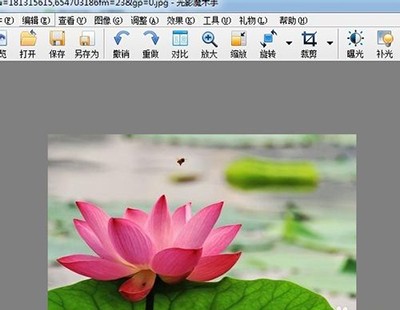
以一张高清荷花原图为例,需先完成基础加载:启动软件后,通过【文件→打开】导入目标图片,确保画布完整显示主体细节与边缘信息,为后续精准控制画质损失率奠定基础。
进入核心压缩路径
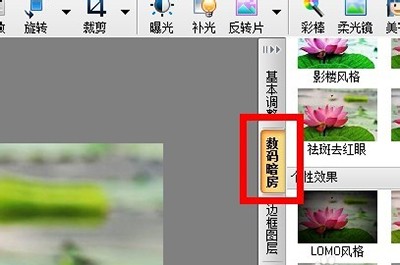
在右侧功能面板中切换至【数码暗房】标签页——这里并非仅用于调色,实为批量处理中枢。点击进入后,系统默认启用“自动优化”,但真正决定压缩效果的是底部【输出设置】按钮(图标为齿轮+箭头),这才是触发尺寸调整与JPEG质量调控的开关。
柔光特效≠压缩操作
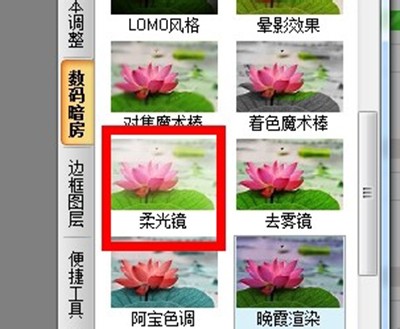
需特别注意:文中提及的“柔光镜效果”属于图像美化功能,常被误认为压缩步骤。实际使用中,若误点该选项,仅会叠加朦胧光晕滤镜,既不改变文件体积,也不影响分辨率。正确路径应跳过所有特效按钮,直击【输出设置】中的“宽度/高度限制”与“JPEG质量”双控滑块——前者控制像素尺寸,后者决定编码压缩率,二者协同实现体积锐减。