轻松几步实现图片圆角化处理
在日常修图过程中,我们常常希望让图片看起来更柔和、更具设计感,而将原本生硬的直角边缘变成圆角就是一个非常实用的小技巧。使用
打开软件并导入目标图片
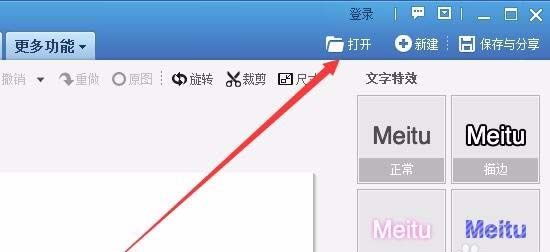
首先,在电脑端启动美图秀秀程序,进入主界面后点击右上角的“打开”按钮,从本地文件中选择你想要处理的照片进行导入。支持多种常见图片格式,加载速度快,操作流畅。
启动裁剪功能设置圆角参数
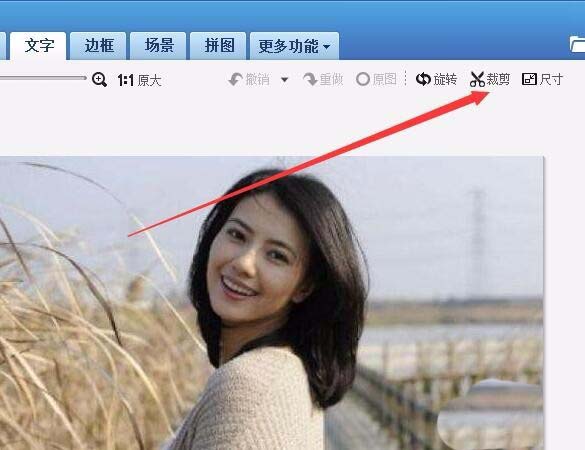
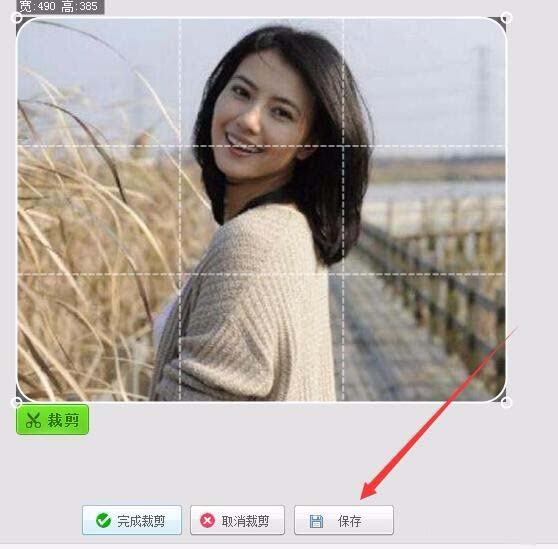
图片成功加载后,点击界面右上角的“裁剪”工具,系统会自动为当前图片添加一个可调节的矩形边框。此时可通过拖动四角或边缘来调整裁剪范围,确保保留所需内容区域。
选择大圆角样式完成视觉优化
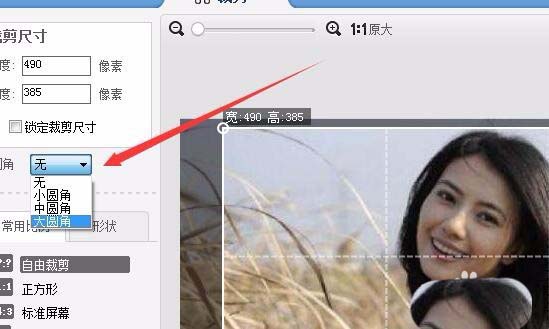
在左侧工具栏中找到“圆角”下拉菜单,点击展开后选择“大圆角”选项(也可根据需要选择其他圆角程度)。此时你会看到原本方形的裁剪框瞬间变为带有弧度的圆角形状,预览效果实时呈现,直观又便捷。
确认裁剪并生成最终效果图
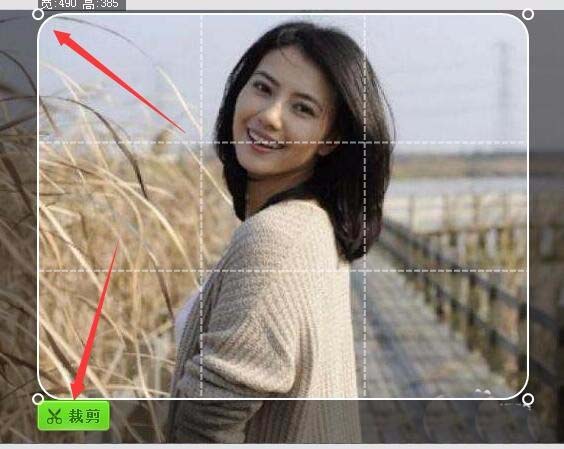
确认圆角样式和裁剪范围无误后,点击左下角的“裁剪”按钮,系统将立即应用圆角效果,并完成图像输出。此时你可以清楚地看到原图四个尖锐直角已被平滑过渡的弧形取代,整体观感更加柔和美观。
保存美化后的图片到本地设备
最后一步,点击右下角的“保存”按钮,弹出文件保存窗口。在此设定存储路径、命名文件并选择画质参数,点击“保存”即可将处理完成的圆角图片导出至电脑,随时用于社交分享或设计排版。
操作完成享受专业级修图体验
整个流程仅需七步,全程可视化操作,无需任何PS基础。无论是制作头像、海报还是朋友圈配图,利用美图秀秀的圆角功能都能大幅提升图片质感与审美表现力,真正实现“简单操作,高级效果”。