软件操作入门:开启美图秀秀准备修图
在日常拍照过程中,遇到阴雨或起雾天气常常会导致画面模糊、色彩黯淡,影响整体观感。想要快速改善这种状况?美图秀秀作为一款功能强大又易于上手的图像处理工具,提供了便捷的“去雾”特效,帮助用户轻松提升照片清晰度与质感。首先,在电脑端启动设备后,打开美图秀秀软件,进入主界面即可开始后续操作。
导入需要处理的照片文件
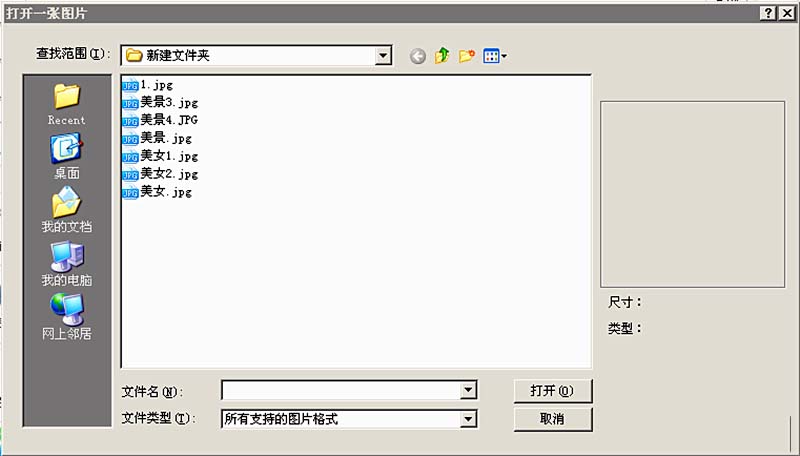
在软件界面中点击“打开”图标,系统将弹出文件选择窗口。浏览本地存储路径,找到你想优化的雾天拍摄图片,选中并确认导入。此时,原图会完整显示在编辑面板中,为接下来的美化步骤做好准备。
启用去雾功能进行画质增强
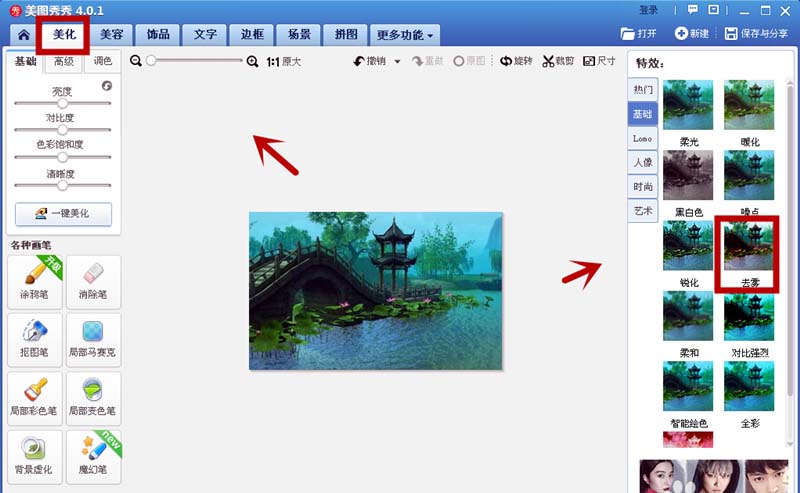
图片加载完成后,点击顶部菜单中的“美化”选项卡,在右侧出现的特效列表里,依次展开“基础”分类,找到名为“去雾”的调节功能。该功能专为改善低对比度和远景模糊问题设计,能有效还原被雾气遮挡的细节层次。
调整参数完成去雾效果
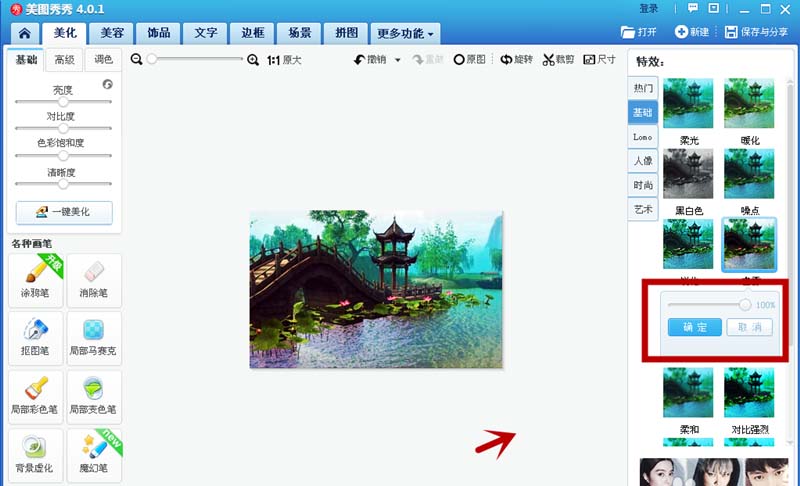
点击“去雾”后,会弹出一个可调节透明度的滑块窗口,支持从0%到100%自由设定强度。建议根据原始图片的雾化程度逐步调试,避免过度增强导致画面失真。设置满意后,点击“确定”保存更改。
查看前后对比并导出成果
应用效果后,可以直观看到画面通透感显著提升,远处景物轮廓更加清晰,整体色调也更为鲜明。软件自动生成处理前后的对比图示例,便于评估优化结果。最终效果令人满意的话,即可保存至本地相册。