软件操作前的准备工作
在使用分区助手进行分区擦除前,确保你已备份重要数据。因为“擦除分区”是一项不可逆操作,一旦执行,目标分区中的所有文件将被永久删除,无法通过常规手段恢复。建议提前将关键资料转移至外部存储设备或云端,避免造成不必要的损失。
选择需要擦除的目标分区
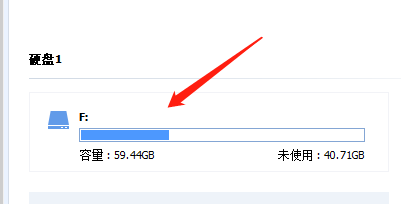
启动分区助手软件后,主界面会清晰展示当前硬盘的分区结构。找到并选中你想要擦除的分区——该分区通常以不同颜色标注,并显示其盘符、容量和文件系统类型。点击选中后,软件下方的操作菜单将自动激活相关功能选项。
启动擦除功能并选择模式
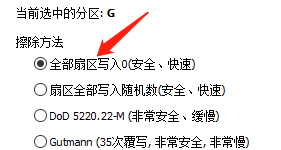
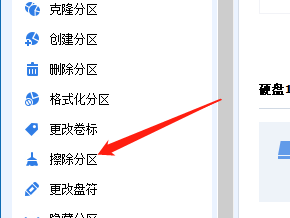
在左侧功能栏中,点击“擦除分区”选项,系统将弹出一个新的设置窗口。此时你可以根据安全需求选择不同的擦除方式,例如快速擦除(适用于一般清理)、单次覆写或多次覆写(符合军用级清除标准),保障隐私数据不被恢复。
完成设置并执行擦除操作
选择合适的擦除方法后,确认设置无误,点击“确定”返回主界面,随后按提示执行挂起操作或直接开始擦除。整个过程可能耗时几分钟到数十分钟不等,具体取决于分区大小和所选擦除模式。完成后,原分区将变为未分配空间,可用于新建分区或其他磁盘管理用途。