软件操作入门指南
在日常使用电脑的过程中,合理规划硬盘分区对于提升存储效率和系统运行流畅度至关重要。分区助手作为一款功能强大且用户友好的磁盘管理工具,支持用户根据实际需求自由调整分区大小或位置。本文将为你详细解析如何利用该软件高效完成分区调整,即使是新手也能快速上手。
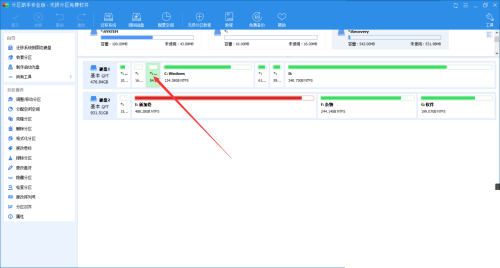
选择目标分区进行操作
启动分区助手后,主界面会清晰展示当前设备的所有磁盘分区情况。找到你希望调整的分区(例如C盘或D盘),直接点击选中该分区,软件会自动高亮显示并列出其详细信息,包括容量、已用空间和文件系统类型等,为下一步操作做好准备。
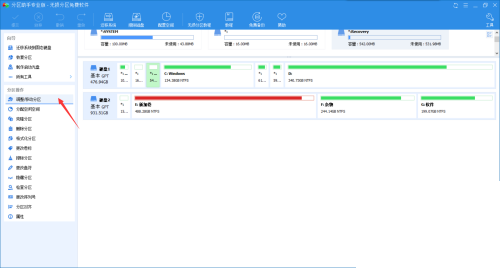
启用调整与移动功能
在选定目标分区后,左侧功能菜单中会出现多个可执行操作选项。此时应点击“调整/移动分区”功能按钮,该功能允许用户通过拖动滑块或手动输入数值的方式,灵活更改分区容量,也可将其整体迁移至硬盘的其他未分配区域,避免系统盘空间不足的问题。
确认设置并执行变更
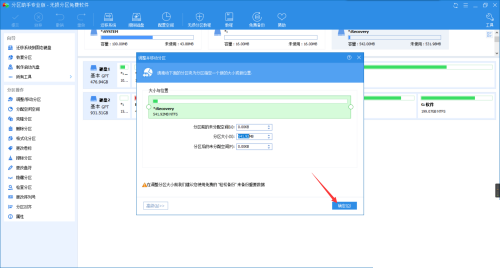
进入调整窗口后,你可以通过左右拖动分区边界来释放多余空间或将空闲空间合并进来。设置完成后点击“确定”,所做更改将被添加到待执行队列中。最后只需点击主界面上的“提交”按钮,软件便会按照预设方案安全地完成分区调整,整个过程稳定可靠,数据风险极低。