为何越来越多用户选择隐藏360浏览器侧边栏
作为一款集搜索、导航与多功能插件于一体的主流浏览器,
打开浏览器并进入主界面操作指南
首先,点击桌面上已安装的

调出菜单栏中的更多功能选项
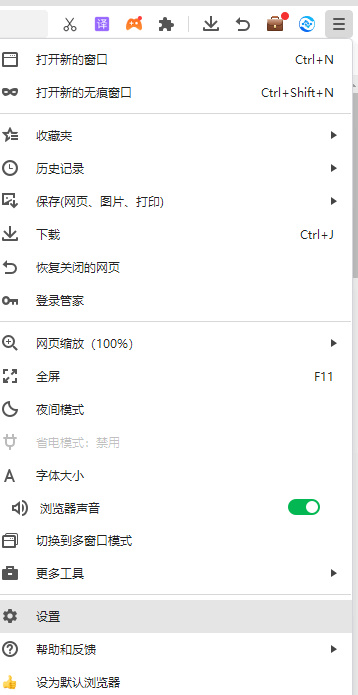
进入浏览器主界面后,将鼠标移至右上角区域,找到由三条平行横线组成的“菜单按钮”,点击即可展开下拉功能列表。这里集中了包括新标签页、历史记录、下载管理以及系统设置在内的多项核心功能。

进入高级设置中心进行个性化配置
在弹出的菜单中,向下滚动并定位到“设置”选项,点击后将跳转至浏览器的全局配置页面。该页面支持对隐私、安全、外观及性能等多方面进行深度定制。
调整界面布局以优化视觉体验
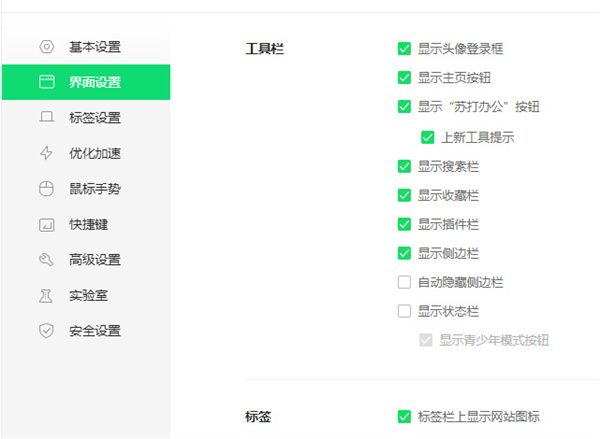
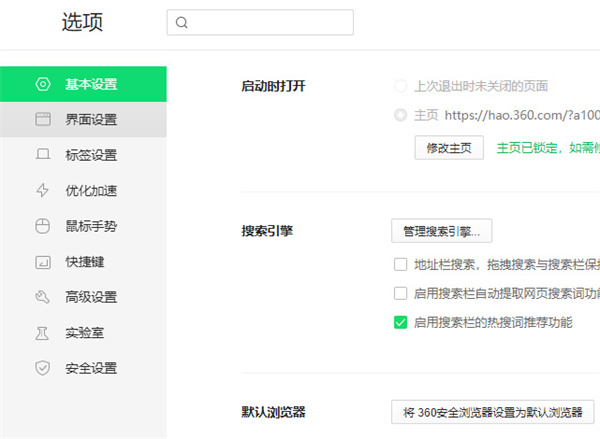
在设置页面左侧导航栏中,选择“界面设置”选项,进入浏览器外观相关参数的调节面板。在这里,用户可以自定义主页样式、标签栏位置以及工具栏显示状态。
完成侧边栏隐藏的关键步骤
在“界面设置”的右侧区域找到“工具栏设置”部分,取消勾选“显示侧边栏”复选框,同时建议勾选“自动隐藏侧边栏”功能。这样一来,即使未来需要临时使用侧边栏,也能通过快捷方式呼出,兼顾简洁与实用性。