高效操作从这里开始
在日常浏览网页的过程中,提升操作便捷性是许多用户的共同需求。360浏览器作为一款功能强大、用户体验优秀的国产浏览器,提供了丰富的辅助功能,其中“鼠标手势”便是广受老用户喜爱的一项实用技能。通过简单的滑动操作即可完成返回、前进、刷新等常用指令,极大提升了浏览效率。本文将为你详细解析如何在360浏览器中启用并使用这一贴心功能。
第一步:打开360浏览器主界面
首先确保你的电脑已安装最新版本的360浏览器,点击桌面或任务栏图标启动程序,进入浏览器首页。整个界面简洁直观,所有核心功能入口均布局合理,便于快速访问。
第二步:进入浏览器菜单中心
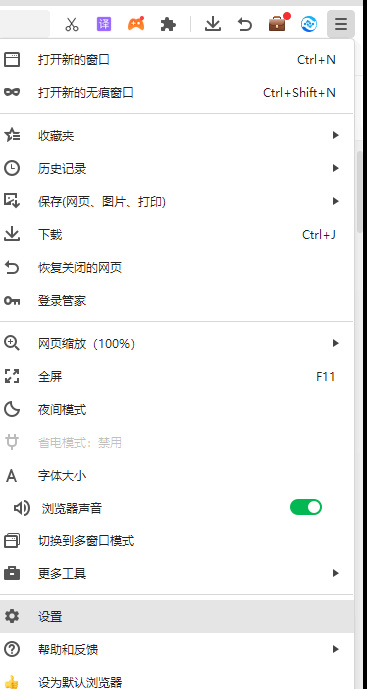
在浏览器窗口的右上角,你会看到一个由三条横线组成的“菜单按钮”,这是通往各项设置的核心入口。点击该图标后,会弹出一个包含多个功能选项的下拉菜单,如新标签页、收藏夹、下载管理以及设置等。

第三步:进入系统设置面板
在弹出的菜单中,向下滚动并找到【设置】选项,点击进入浏览器的全局配置界面。这里涵盖了隐私保护、网络参数、扩展程序以及个性化功能等多项高级设定,是自定义浏览器行为的关键区域。

第四步:定位鼠标手势功能模块
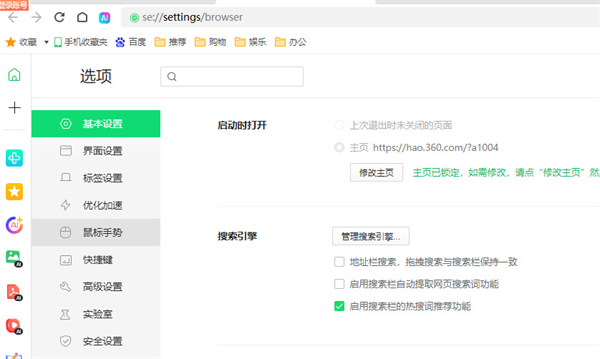
进入设置页面后,左侧为功能分类导航栏。在列表中找到并点击【鼠标手势】选项,该功能默认可能处于关闭状态,但只需简单勾选即可激活,无需复杂配置。
第五步:启用鼠标手势功能
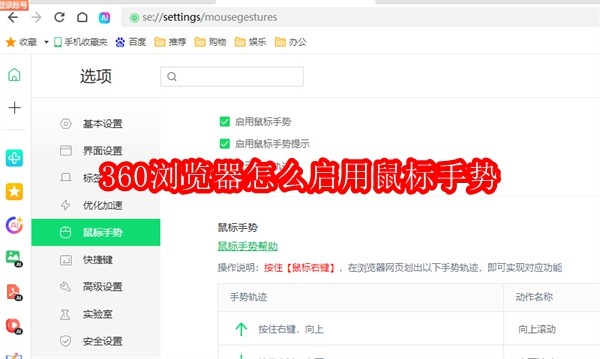
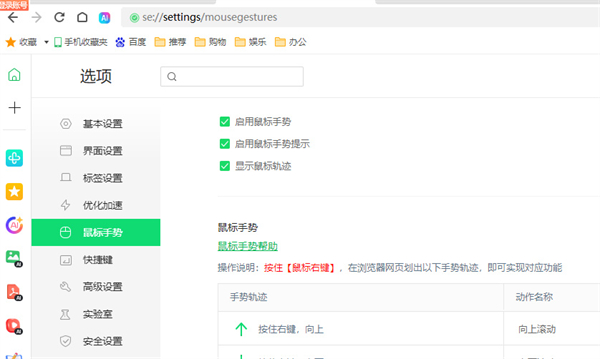
进入鼠标手势页面后,右侧会出现相关功能说明及开关选项。找到【启用鼠标手势】复选框,点击将其勾选。此时,浏览器即刻支持通过鼠标右键拖动来执行预设命令,例如向上滑动刷新页面、向左滑动返回上一页等。
轻松掌握快捷浏览技巧
完成以上五个步骤后,你已经成功开启了360浏览器的鼠标手势功能。这项小巧却高效的功能能够让用户的网页操作更加流畅自然,尤其适合频繁切换页面或多任务处理的场景。无论是办公查阅资料还是娱乐追剧,都能显著减少点击次数,提升整体使用体验。


























