VMware17Pro迎来更新,虚拟机爱好者的必备利器
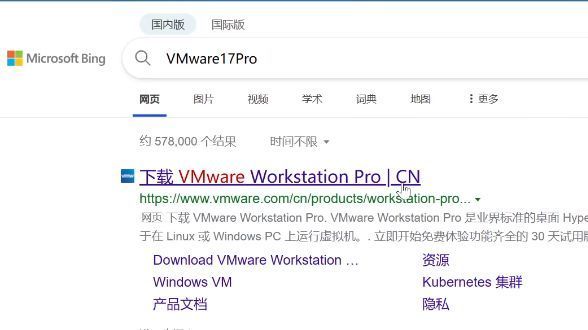
访问官网并选择对应版本
打开浏览器,搜索“VMware17Pro”并进入官方网站。为确保下载安全与版本正规,建议优先选择官方渠道获取安装包。在官网页面中会显示支持的操作系统选项,点击适用于Windows系统的“立即下载”按钮,开始获取安装程序。
启动安装程序并同意协议
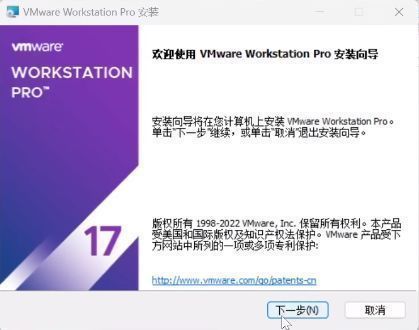
下载完成后,浏览器右上角通常会弹出文件已就绪提示,点击“打开”可直接启动安装包。随后双击exe执行文件进入安装向导,首先点击“下一步”继续操作,并在许可协议界面勾选“我接受许可协议中的条款”,以授权安装流程继续进行。
自定义安装路径与系统配置
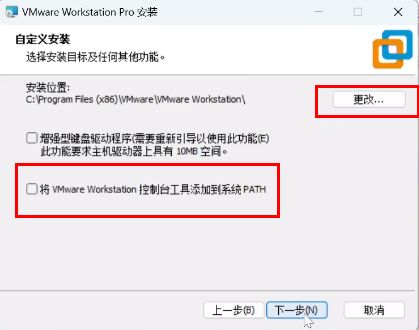
在安装路径设置环节,建议取消勾选“将VMware Workstation 控制台工具添加到系统PATH”,避免对系统环境变量造成干扰。如需更改安装目录,可点击“更改”按钮手动指定位置;若无特殊需求,也可保留默认设置继续下一步。
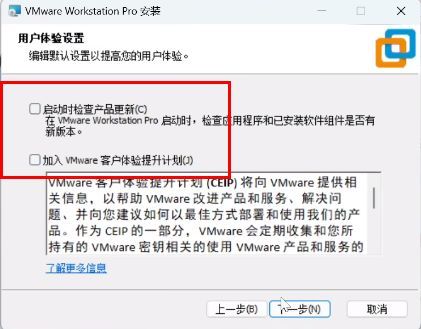
取消不必要的附加组件
接下来的界面中会出现两个附加功能选项,根据大多数用户的使用经验,建议将其全部取消勾选,以减少后台进程占用和潜在冲突,提升运行稳定性。完成设置后点击“下一步”进入快捷方式配置阶段。
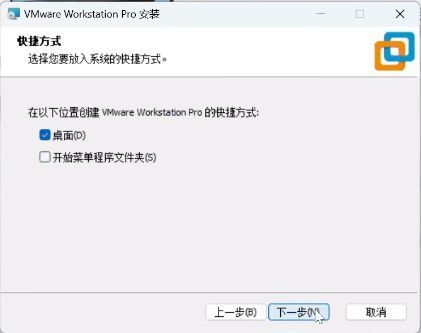
设置桌面快捷方式
在此步骤可根据个人使用习惯选择是否创建桌面或开始菜单快捷方式,便于后续快速启动软件。设置完成后点击“下一步”,准备进入最终安装阶段。
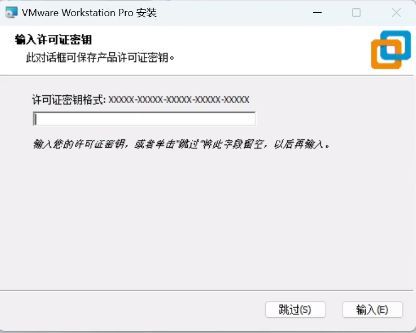
开始安装并输入激活密钥
点击“安装”按钮后,安装程序将自动复制文件并配置相关服务。待安装完成后,系统会提示输入许可证密钥。此处提供一个可用的VMware17Pro激活密钥:MC60H-DWHD5-H80U9-6V85M-8280D,请准确复制粘贴至输入框中完成激活。