VMware 17Pro:高效虚拟机工具备受青睐
详细安装步骤图解
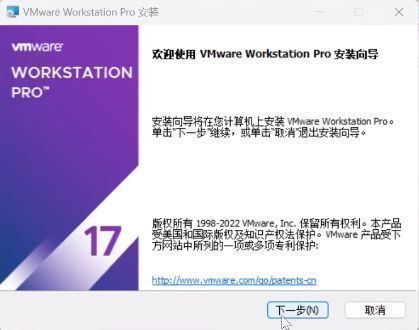
首先,双击运行下载好的VMware Workstation 17Pro安装程序,进入初始设置界面后点击“下一步”继续安装进程。
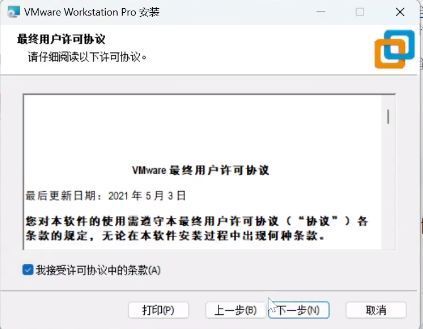
接受许可协议条款
阅读软件许可协议内容,勾选“我接受许可协议中的条款”选项,随后点击“下一步”进入安装路径设置环节。
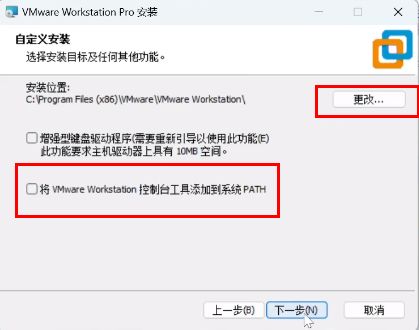
自定义安装路径与系统配置
建议取消勾选“将VMware Workstation控制台工具添加到系统PATH”,避免影响系统的环境变量设置。如需更改安装目录,可点击“更改”按钮选择目标文件夹,也可保持默认路径直接继续。
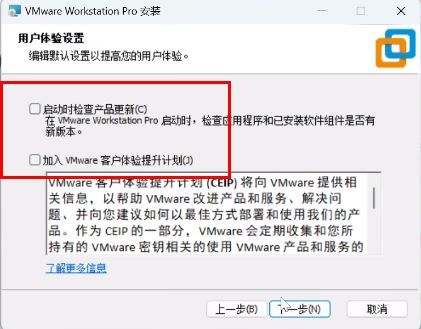
取消不必要的附加功能
为提升系统稳定性并减少后台干扰,推荐取消勾选图示中的两个选项(如参与客户体验计划等),然后点击“下一步”进入快捷方式设置。
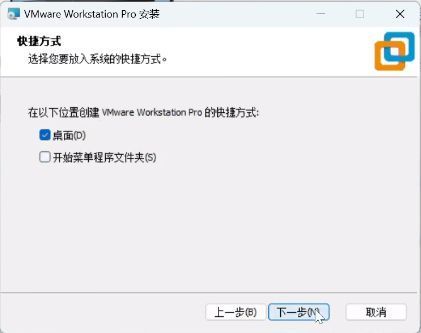
创建桌面快捷方式
根据个人使用习惯,选择是否在桌面或开始菜单创建快捷方式,设置完成后点击“下一步”准备进入安装阶段。
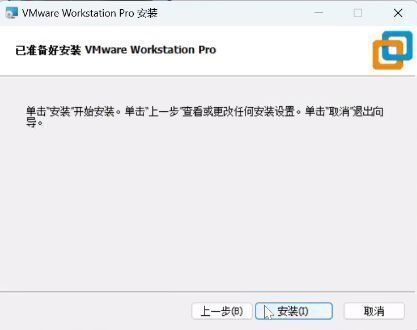
开始正式安装程序
确认所有配置无误后,点击“安装”按钮,系统将自动开始部署文件并配置相关组件,请耐心等待直至安装完成。
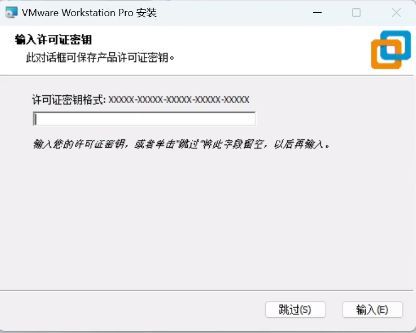
输入密钥完成激活
安装结束后会跳转至许可证激活页面,此时只需将下方提供的任一有效密钥复制粘贴至输入框中,即可成功激活软件,畅享完整功能。
可用激活密钥汇总
以下为经过验证可用于VMware Workstation 17Pro的合法试用密钥,每个密钥均支持标准功能启用:
4A4RR-813DK-M81A9-4U35H-06KND
NZ4RR-FTK5H-H81C1-Q30QH-1V2LA
JU090-6039P-08409-8J0QH-2YR7F
4Y09U-AJK97-089Z0-A3054-83KLA
4C21U-2KK9Q-M8130-4V2QH-CF810
MC60H-DWHD5-H80U9-6V85M-8280D
ZA30U-DXF84-4850Q-UMMXZ-W6K8F
AC590-2XW97-48EFZ-TZPQE-MYHEA
YF39K-DLFE5-H856Z-6NWZE-XQ2XD
AC15R-FNZ16-H8DWQ-WFPNV-M28E2
CZ1J8-A0D82-489LZ-ZMZQT-P3KX6
YA11K-6YE8H-H89ZZ-EXM59-Y6AR0


























