360安全卫士关机自动修复设置教程:轻松搞定系统漏洞!

发布时间:2025-09-23 20:24:39阅读:80968

高效维护电脑健康,360安全卫士成用户首选工具

360安全卫士作为一款广受用户信赖的系统防护软件,集病毒查杀、系统清理、软件管理与漏洞修复等多功能于一体,长期服务于广大PC用户。其智能化的防护机制和人性化的操作界面,让即便是新手也能轻松上手。近期,不少用户关注如何在关机时自动完成系统修复,以提升电脑运行效率与安全性,本文将详细解析这一实用功能的开启方法。

360安全卫士主界面展示,软件图标清晰可见,界面布局简洁直观

步骤一:打开设置菜单

首先双击桌面快捷方式启动360安全卫士,进入主界面后,点击右上角的三条横线(菜单按钮),弹出功能列表。

用户点击360安全卫士右上角三横线图标的操作界面截图

步骤二:进入系统设置选项

在下拉菜单中找到并点击“设置”选项,进入软件的全局配置界面,这里可对杀毒、清理、修复等多项功能进行个性化调整。

360安全卫士设置入口页面,下方列出各项功能选项

步骤三:定位至漏洞修复模块

在左侧导航栏中选择“漏洞修复”选项,该模块专门用于检测和修补操作系统中存在的安全漏洞,保障系统稳定与数据安全。
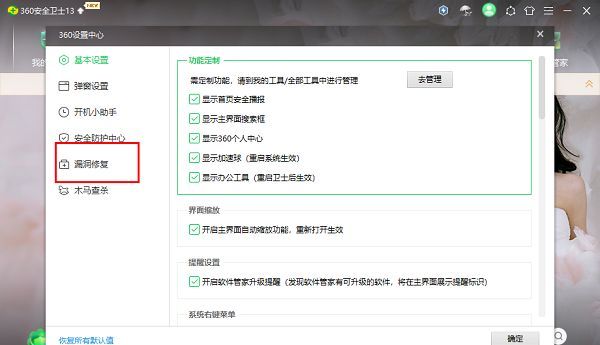
360安全卫士设置界面左侧栏显示‘漏洞修复’选项被选中

步骤四:启用关机自动修复功能

进入漏洞修复设置后,点击“漏洞修复方式”选项,在右侧找到“电脑关机时自动修复”功能开关,并勾选启用。最后点击“确定”保存设置,即可实现每次关机时自动扫描并修复系统漏洞。
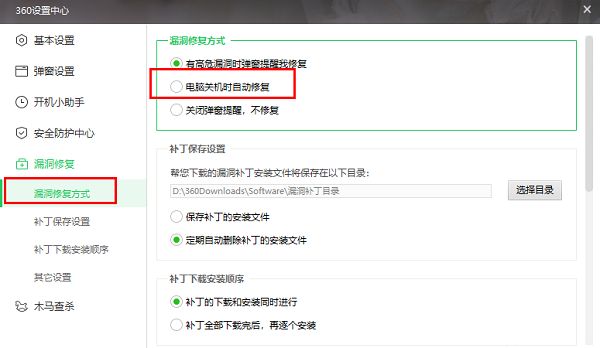
漏洞修复方式设置页面,已勾选‘电脑关机时自动修复’选项

卧牛铭龙下载

陌生来电要警惕,分享屏幕别随意,未知链接不点击,个人信息不透露,转账汇款多核实,骗局千万要记牢。
有效预防诈骗,请安装国家反诈中心APP!