高效实用的化工设计助手HGCAD
HGCAD作为一款专为化工行业打造的专业级CAD插件,凭借其强大的功能集成与操作便捷性,深受工程设计人员青睐。该插件基于AutoCAD平台深度开发,能够显著提升图纸绘制效率与标准化水平。近期,不少用户关注如何自定义软件中的字体设置,以满足不同项目对文字标注的规范要求。本文将详细介绍HGCAD中修改字体的具体步骤,帮助用户快速掌握文字样式的调整方法。
安装前提与启动流程
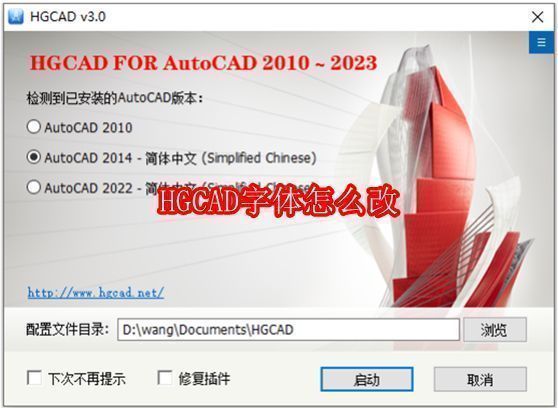
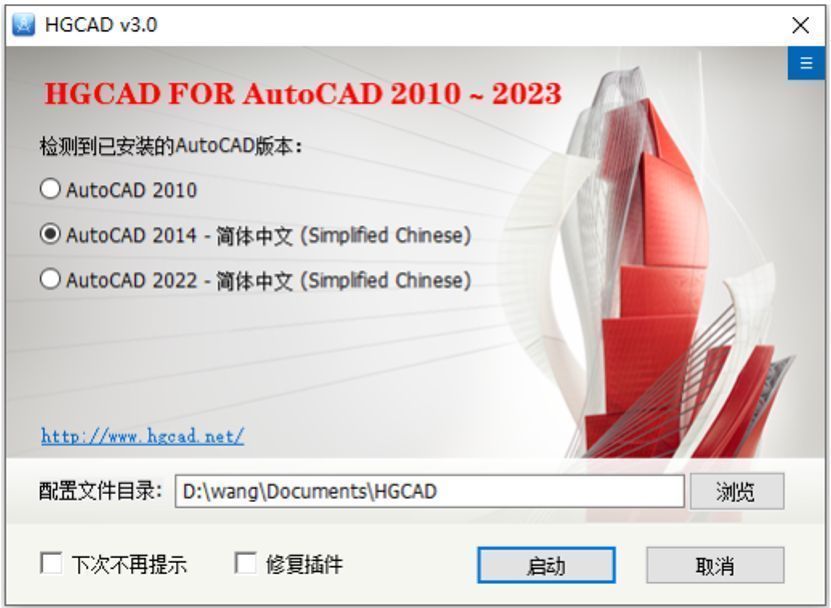
在进行字体修改之前,需确保已正确安装并可正常运行AutoCAD软件。HGCAD依赖于AutoCAD平台运行,因此必须先完成基础环境配置。安装时,双击HGCAD程序文件“setup.exe”,系统将弹出安装向导对话框。在此界面中,用户需根据自身电脑上安装的AutoCAD版本进行准确选择,确认无误后点击“启动”按钮,即可自动加载AutoCAD并开始插件的集成安装过程。
进入文字样式设置界面
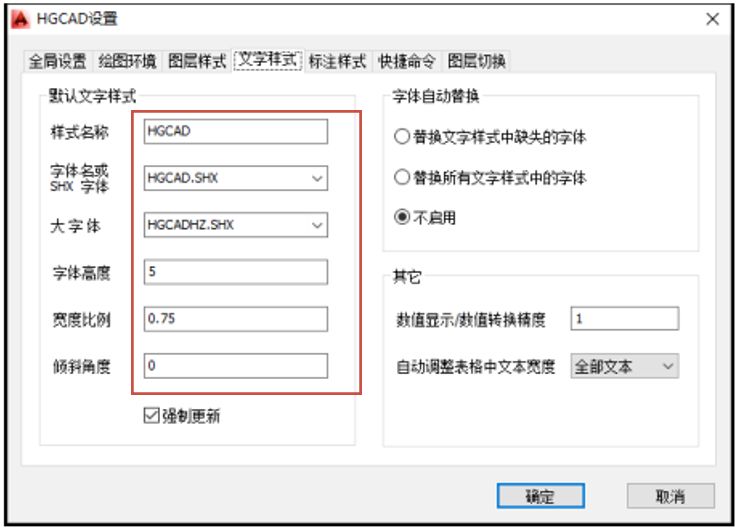
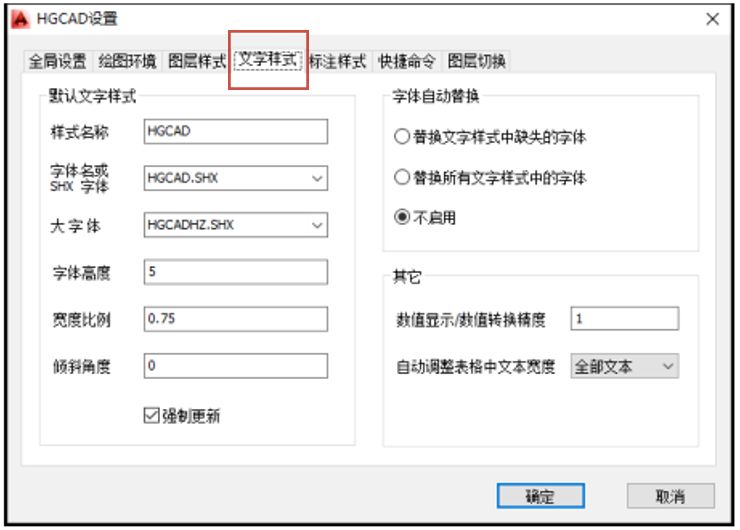
成功安装并启动HGCAD后,用户可在功能区找到“设置”入口,点击进入参数配置菜单。在设置面板中,定位到“文字样式”选项并点击,系统将打开标准的文字样式管理窗口。此界面允许用户查看当前图纸所用的所有文字样式,并支持新建、修改或删除操作,是实现字体个性化定制的核心模块。
执行字体样式修改操作
在文字样式管理器中,选择需要修改的样式条目(如“Standard”或其他常用样式),点击“修改”按钮进入编辑模式。此时可对字体名称、高度、宽度比例、倾斜角度等关键参数进行调整。建议优先选用符合化工制图标准的中文字体(如宋体、仿宋GB2312)以确保图纸规范性。完成配置后,点击“应用”预览效果。
保存设置并应用新样式
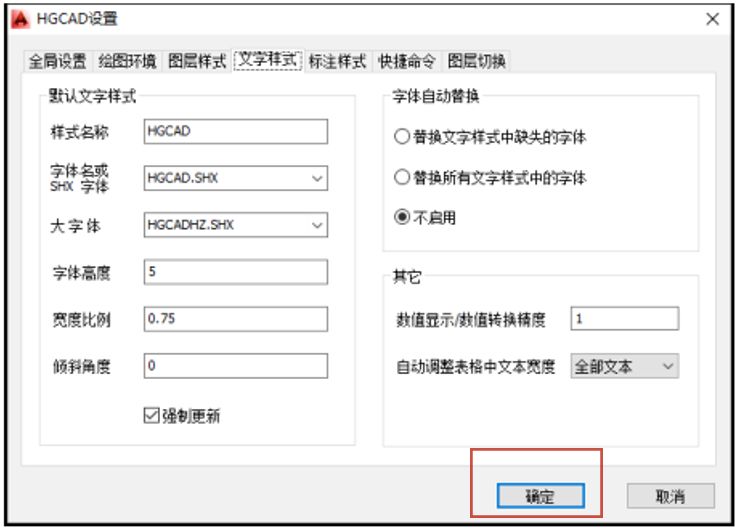
确认所有文字参数设置无误后,点击“确定”关闭样式管理器。此时新的字体配置已成功写入当前图纸模板。后续在使用HGCAD绘制文本、标注尺寸或插入说明时,系统将自动采用更新后的文字样式,确保整套图纸风格统一、清晰易读。