
Source Insight函数查找全攻略:5步精准定位代码,效率翻倍!

发布时间:2025-09-23 16:22:51阅读:17935

高效编程必备技能:快速掌握函数跳转

source insight作为广受开发者青睐的源码阅读与编辑工具,凭借其强大的符号索引和实时函数定位功能,在嵌入式开发、大型项目维护等领域发挥着重要作用。许多新手用户在面对复杂代码结构时常常不知所措,尤其是如何快速查找并跳转到函数定义位置。本文将手把手教你使用source insight实现高效函数检索,大幅提升代码浏览效率。

Source Insight主界面展示,左侧为项目文件树,右侧为代码编辑区域,整体界面简洁专业

第一步:打开项目并选中目标函数

启动source insight后,首先导入需要分析的工程文件。打开具体的源码文件,当你要查找某个函数的定义时,只需在代码中双击该函数名,使其高亮选中。此时软件会自动识别该符号,并准备后续操作入口。

代码编辑界面中,一个函数名被鼠标双击选中,背景呈蓝色高亮状态

第二步:调用“Jump to Definition”功能

选中函数名后,在弹出的上下文菜单中点击“Jump to Definition”选项(也可使用快捷键F12),系统随即开始解析该项目中的符号索引,并弹出函数定义索引窗口,列出所有可能匹配的结果。
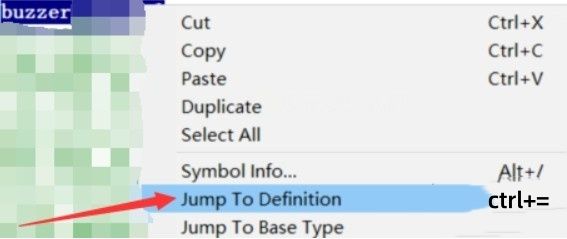
右键菜单展开,其中‘Jump to Definition’选项被鼠标指向,菜单清晰显示多个操作命令

第三步:从索引列表选择目标函数

在弹出的函数索引窗口中,你可以看到多个同名或相关符号的候选条目(适用于存在重载或跨文件调用的情况)。勾选你希望查看的那个函数,然后点击窗口右上角的“Select”按钮,确认跳转操作。
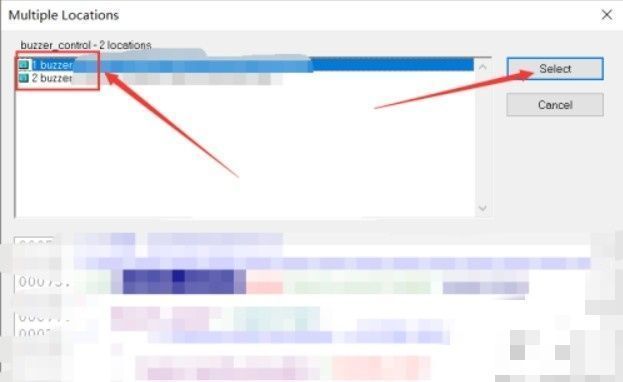
函数索引对话框中列出了多个函数实例,其中一个已被勾选,界面右上角‘Select’按钮突出显示

第四步:自动跳转至函数定义位置

完成选择后,编辑器视图会立即自动滚动并定位到该函数的实际定义处,无论是位于当前文件还是其他头文件、源文件中,都能准确无误地呈现出来,极大提升了代码追踪效率。
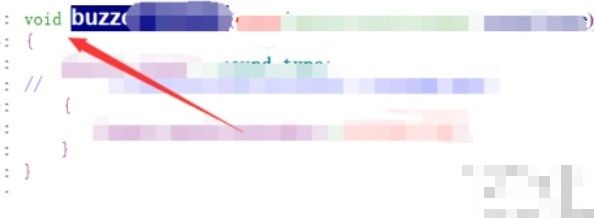
编辑器页面已跳转至另一文件,光标停留在函数定义起始位置,代码结构清晰可见

第五步:利用导航按钮实现快速回溯

在频繁跳转查阅过程中,可借助工具栏上的“前进”与“后退”箭头按钮(类似浏览器历史记录),轻松在最近访问过的函数之间来回切换,避免重复查找,让代码阅读更加流畅高效。

工具栏上的左右导航箭头被高亮标注,象征前进与回退功能的便捷性

卧牛铭龙下载

陌生来电要警惕,分享屏幕别随意,未知链接不点击,个人信息不透露,转账汇款多核实,骗局千万要记牢。
有效预防诈骗,请安装国家反诈中心APP!

























