问题背景与解决方案概述
在使用谷歌浏览器时,部分用户反馈遇到网页内容显示不完整的问题,例如文字错位、图片缺失或布局混乱等现象。这类问题通常与系统区域设置有关,尤其是在非英语环境下浏览某些国际网站时更容易出现。通过调整系统区域设置为“英语(美国)”,可有效解决因字符编码或语言兼容性导致的页面渲染异常。
进入系统设置界面
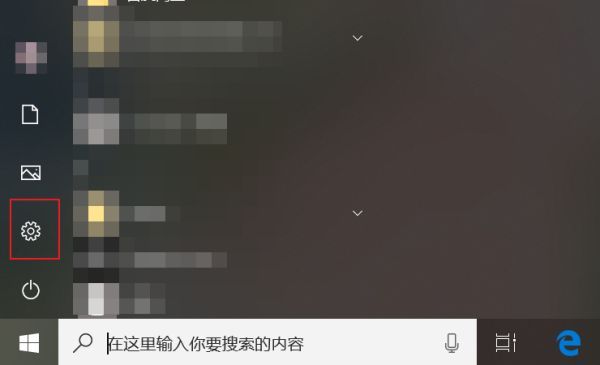
首先点击电脑左下角的任务栏“开始”按钮,在弹出的菜单中选择“设置”选项,进入Windows系统设置主界面。
选择时间和语言设置
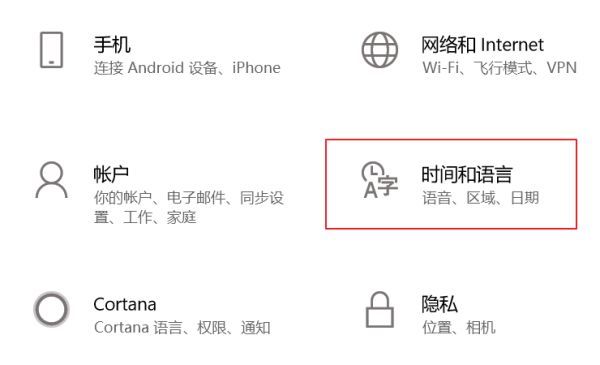
在设置窗口中,找到并点击“时间和语言”选项,该功能模块负责管理系统的日期、时间、语言及区域配置。
进入区域和语言管理
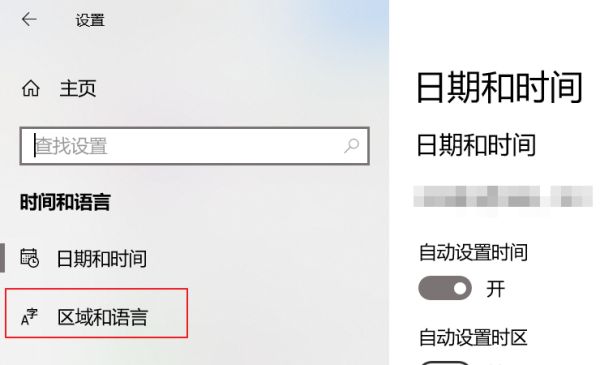
在左侧导航栏中选择“区域和语言”选项,此处可查看和修改当前系统的地区格式与语言偏好。
访问高级语言设置
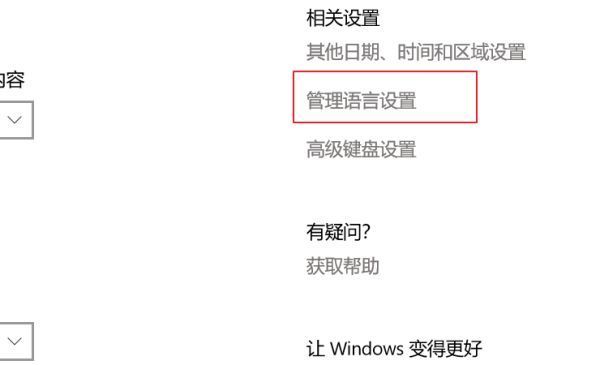
在右侧的“相关设置”区域中,点击“管理语言设置”链接,进入更深层次的语言控制面板。
更改系统区域设置
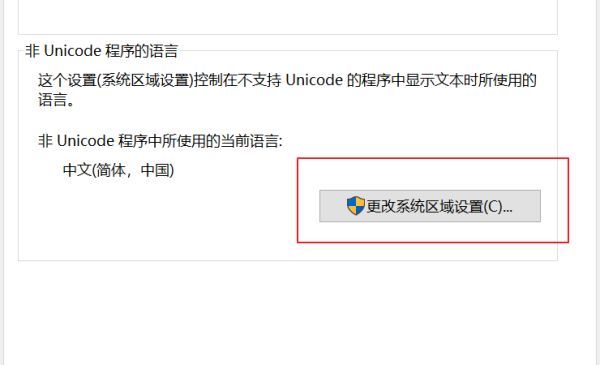
在新打开的控制面板中,点击“更改系统区域设置”按钮,准备对底层区域格式进行调整。
应用英文区域并重启生效
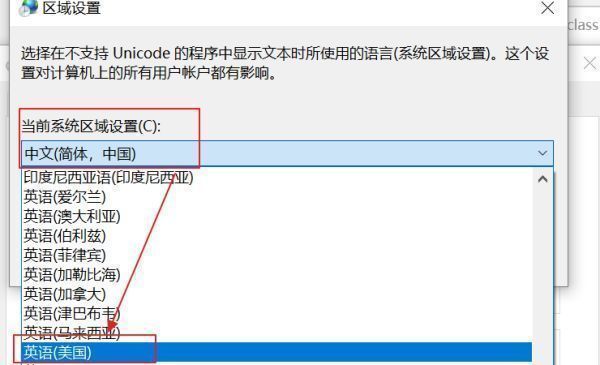
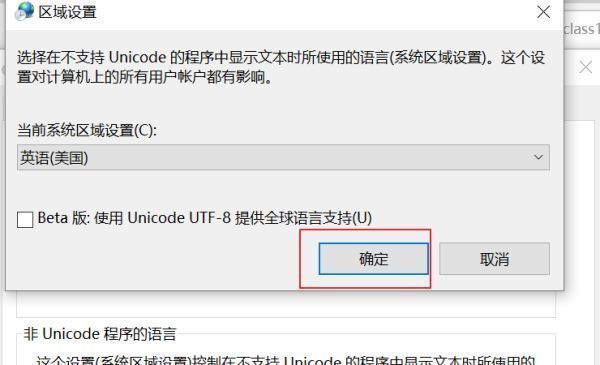
将“当前系统区域设置”修改为“英语(美国)”,然后点击确定保存更改。系统可能会提示需要重启计算机以使设置生效,请按提示操作即可完成修复。