雷电模拟器为何频繁弹出Error1161?真相揭秘
在使用
关闭Hyper-V:解决冲突的核心步骤
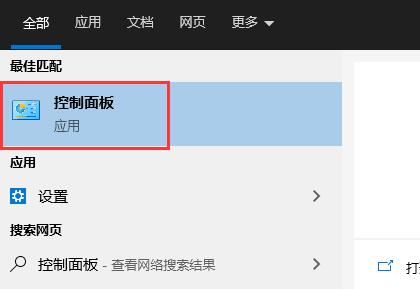
首先,点击任务栏左下角的“开始”按钮,在搜索框中输入“控制面板”,然后点击进入。
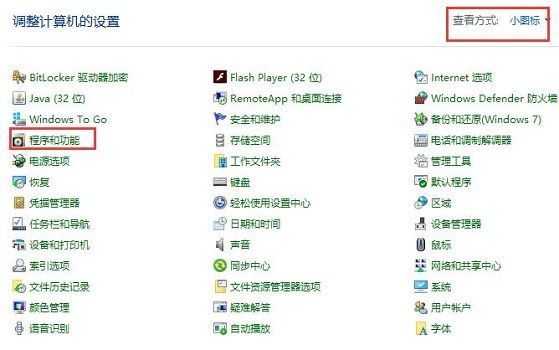
进入控制面板后,将右上角的“查看方式”更改为“小图标”,接着找到并点击“程序和功能”选项,进入系统程序管理界面。
在“程序和功能”页面左侧,点击“启用或关闭Windows功能”链接,系统将弹出功能配置窗口。

在弹出的窗口中,找到“Hyper-V”选项,取消其勾选状态。随后继续向下查找,“Windows沙盒”、“Windows虚拟机监控程序平台”以及“虚拟机平台”这三项也需一并取消勾选,确保所有可能干扰模拟器运行的虚拟化服务都被关闭。
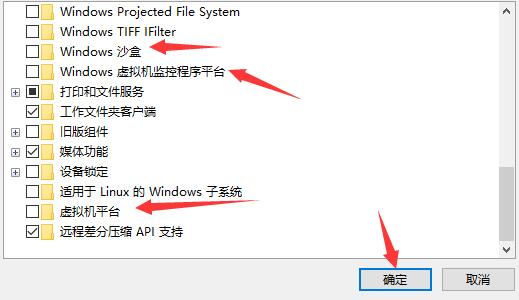
完成设置后点击“确定”,系统会自动应用更改,此过程可能需要几分钟时间,请耐心等待直至提示重启。
命令行深度禁用:彻底杜绝虚拟化干扰
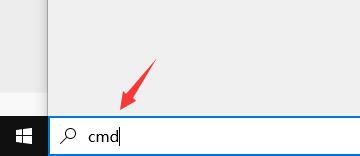
为确保虚拟化模块完全关闭,还需通过管理员权限执行命令。按下Win键,在搜索框中输入“cmd”,然后选择“以管理员身份运行”命令提示符工具。
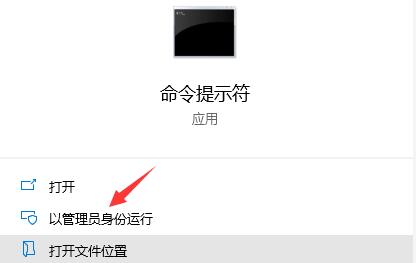
在打开的命令行窗口中,输入以下指令:bcdedit /set hypervisorlaunchtype off,然后按回车执行。该命令将从系统启动配置层面禁用Hypervisor,从根本上避免与雷电模拟器产生资源抢占。
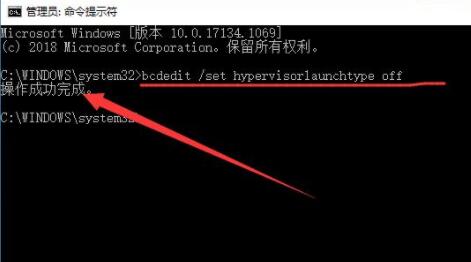
完成后重启电脑,再次启动雷电模拟器,Error1161错误应已彻底消失,模拟器可流畅运行各类手游应用。


























