WPS成办公神器,这些隐藏技巧你必须掌握
作为当下最受欢迎的办公软件之一,
轻松五步完成默认保存格式设置
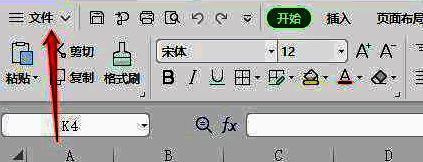
进入WPS主界面后,首先双击打开任意文档,点击左上角的“文件”菜单,进入核心功能区。这一步是所有高级设置的起点,也是自定义办公环境的关键入口。
进入选项菜单进行深度配置
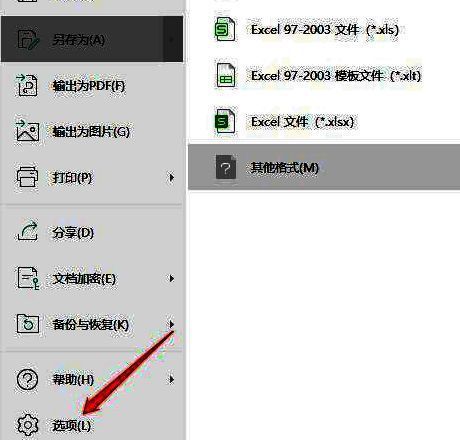
在弹出的新页面中,找到左下角的“选项”按钮并点击。这里集中了WPS几乎所有个性化设置,包括编辑习惯、保存方式、语言偏好等,是实现高效办公的重要配置中心。
选择常规与保存进行关键调整
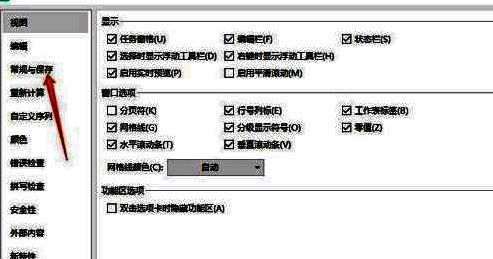
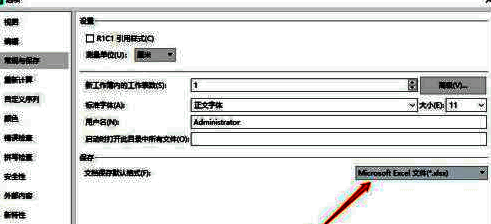
在弹出的“选项”窗口左侧栏中,选择“常规与保存”模块。该模块负责管理文档的自动保存、版本备份以及最重要的——默认保存格式设定,直接影响用户的使用体验。
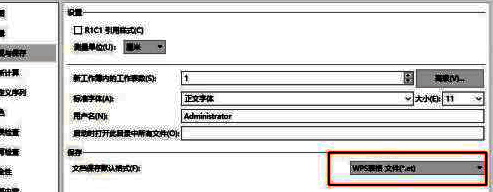
修改默认保存格式以满足需求
在右侧设置区域,找到“文档保存默认格式”的下拉菜单,点击展开后即可看到多种可选格式,例如DOC、DOCX、WPS、PDF等。根据你的实际用途,比如需要与他人协作或提交正式文件,选择最合适的格式即可。
完成设置即刻生效无需重启
选定目标格式后,点击“确定”保存设置,整个过程无需重启软件。此后新建的所有文档都将自动以你设定的格式保存,省时又省心,真正实现个性化办公体验。