开启yuzu模拟器的正确方式
对于众多Switch玩家来说,
导入游戏与基础路径设置
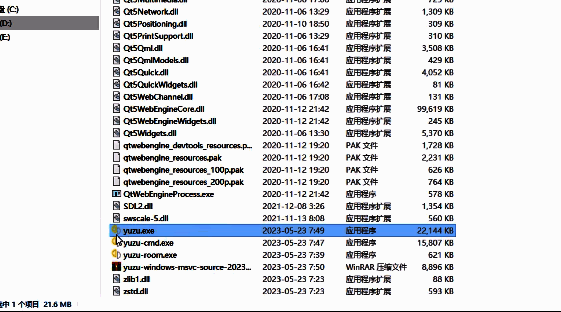
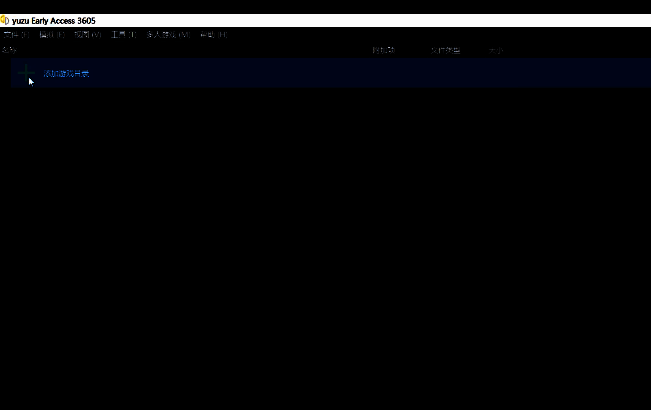
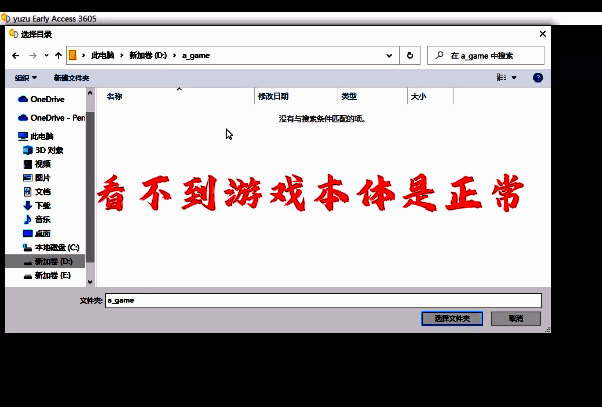
启动yuzu后,首先进入主界面。点击“添加游戏目录”按钮,在弹出的文件浏览器中选择存放NSP或XCI格式游戏本体的文件夹路径。需要注意的是,即便目录中未直接显示游戏图标也属正常现象,只要路径正确,后续扫描即可识别。
通用与语言系统个性化配置
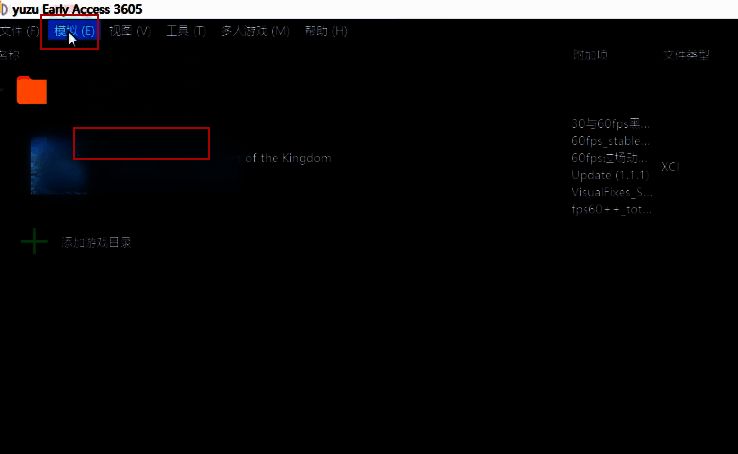
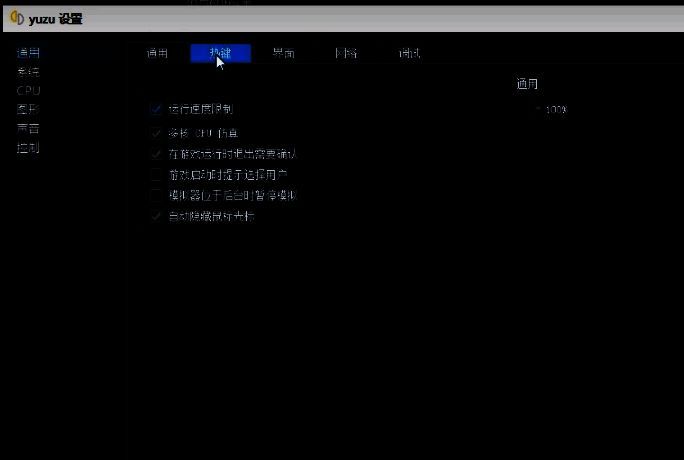
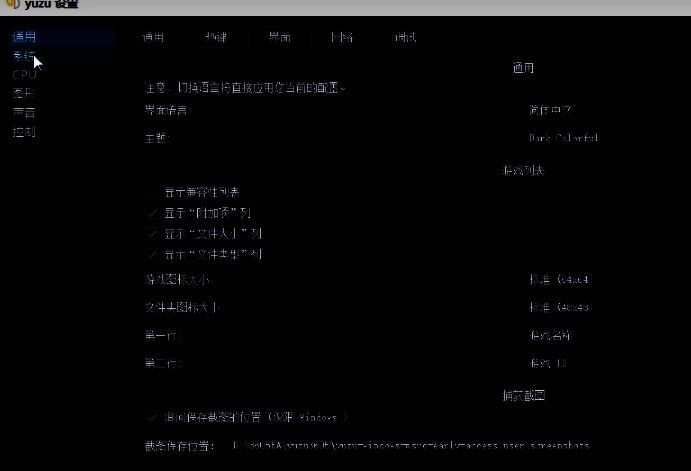
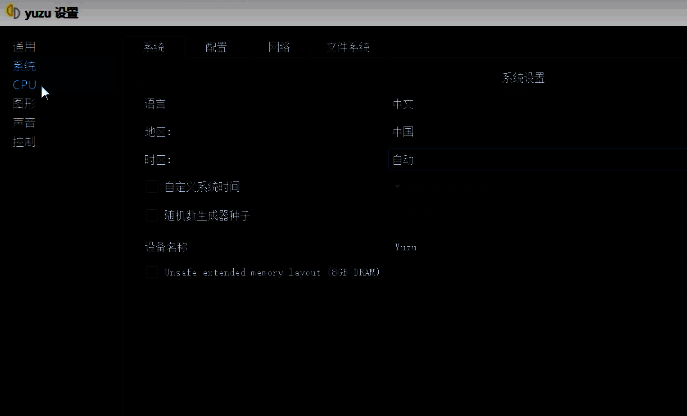
进入“模拟”菜单并选择“设置”,首先查看“通用”选项卡,此处建议保持默认设置以确保稳定性。随后切换至“界面”页面,将语言更改为“简体中文”,提升操作直观性。接着进入“系统”设置,将语言设为中文、地区选为中国、时区设为自动同步,使系统环境更贴近本地习惯。
CPU与图形性能优化策略
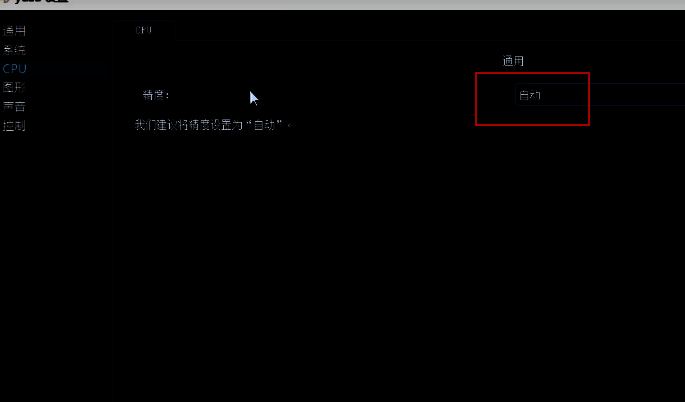
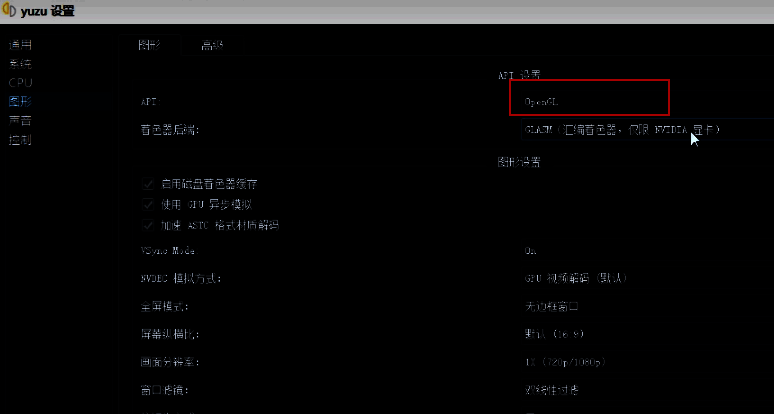
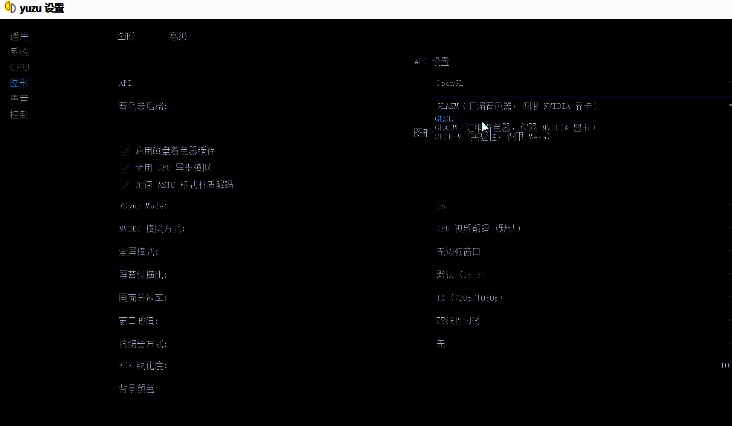
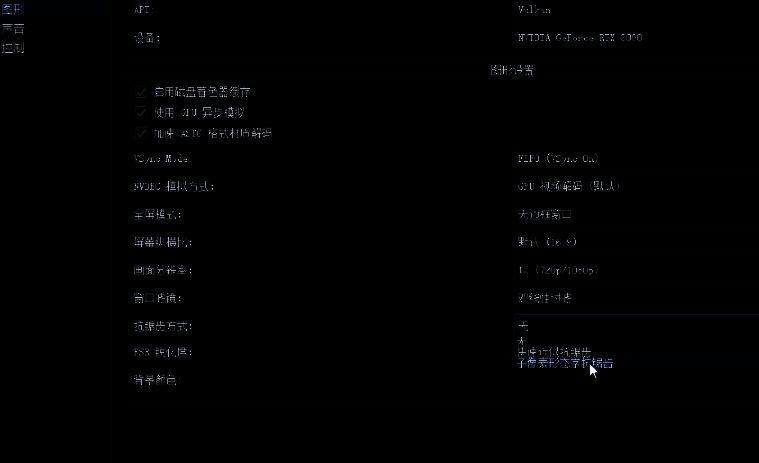
在“CPU”选项中,将执行精度设置为“自动”,可智能匹配不同游戏的需求,兼顾效率与兼容性。图形设置方面,默认API为Vulkan,适合大多数NVIDIA显卡用户;若遇到游戏黑屏问题,可临时切换为OpenGL模式进行调试。着色器后端需根据显卡品牌选择:NVIDIA用户推荐GLASM(汇编着色器),AMD用户则应选用GLSL模式以获得最佳表现。
视频解码与画质进阶调节
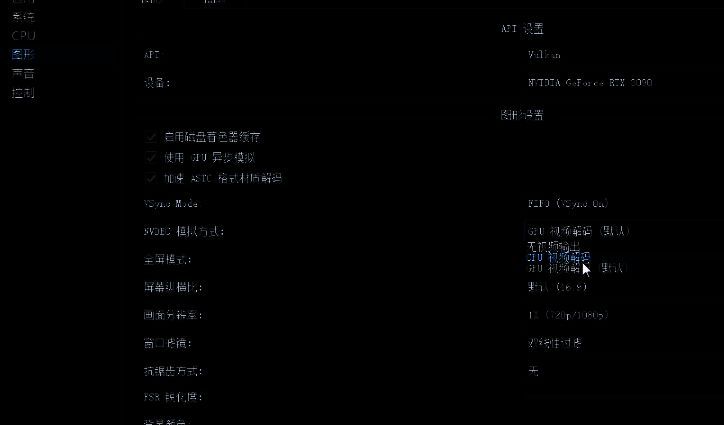
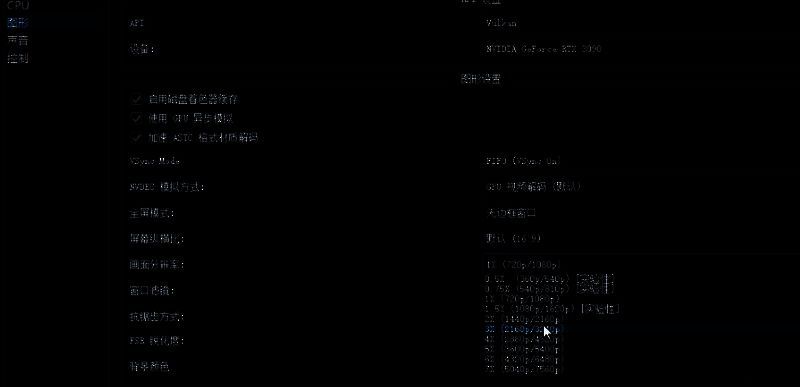
NVDEC模拟方式对视频播放流畅度影响显著:AMD显卡必须勾选“CPU视频解码”,而NVIDIA用户则优先使用“GPU视频解码”以释放性能压力。分辨率可根据电脑配置灵活调整——普通配置建议选择1倍缩放(720p/1080p),高端设备可尝试3倍(2160p及以上)以实现超清视觉体验。抗锯齿方面,低配机器建议关闭以减少负担,高配用户可启用子像素形态学抗锯齿(SMAA)来提升画面细腻度。
高级图形精度与显存适配方案
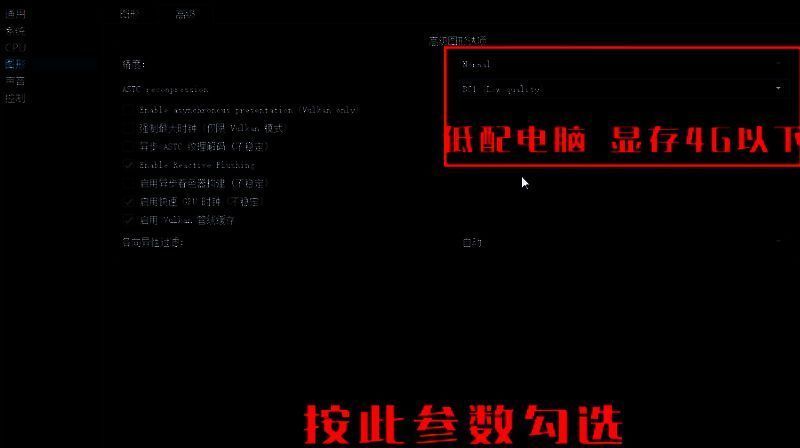
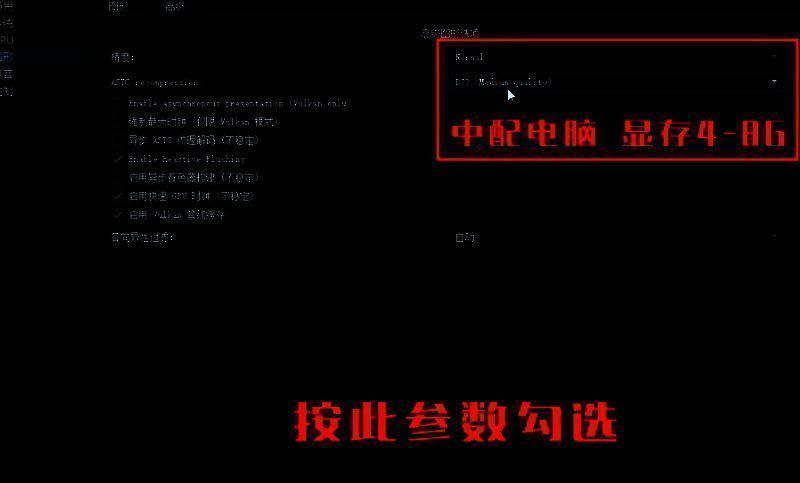
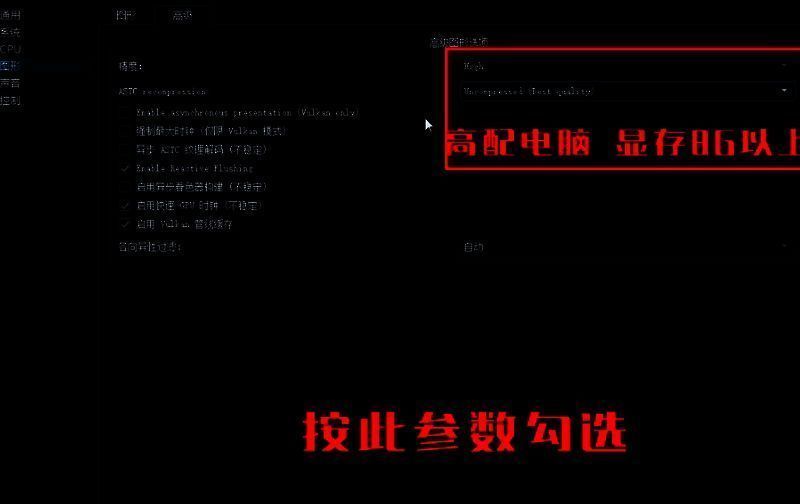
自yuzu 3601版本起,图形高级设置中新增了关键的精度优化功能,能有效改善画面错误与纹理加载异常。针对不同硬件水平,推荐如下配置:显存低于4GB的低配设备请选择“Normal”精度 + “BC1(Low quality)”ASTC压缩;4–8GB中端显卡使用“BC3(Low quality)”;而8GB以上高端显卡则可开启“Uncompressed(Best quality)”以实现极致画质还原。
音效与操控方式自定义
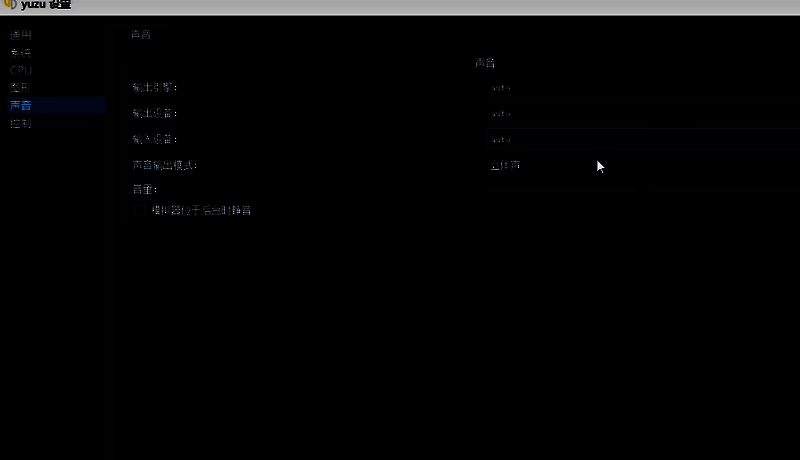
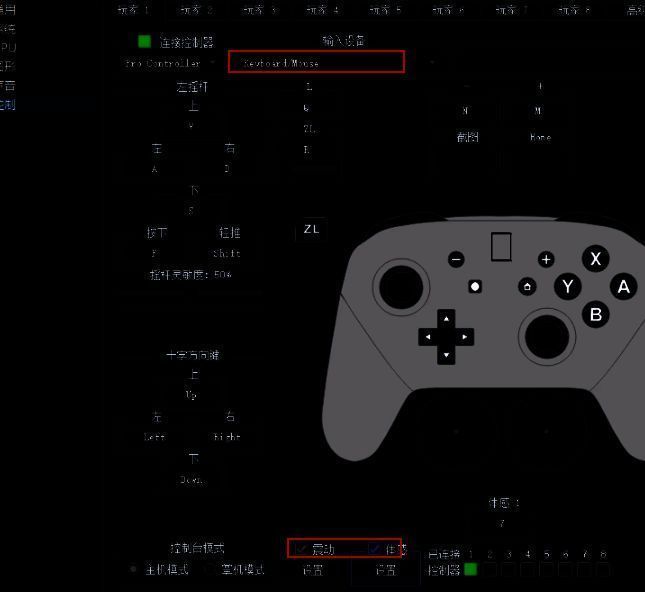
声音设置可根据个人偏好保留默认输出模式,亦可更换音频后端以优化延迟表现。控制选项支持键盘鼠标及外接手柄输入,推荐连接Pro Controller或第三方兼容手柄,并务必勾选“震动反馈”与“体感控制”以还原原机操作体验。完成所有设置后点击“确定”保存更改。
游戏专属补丁与存档管理技巧
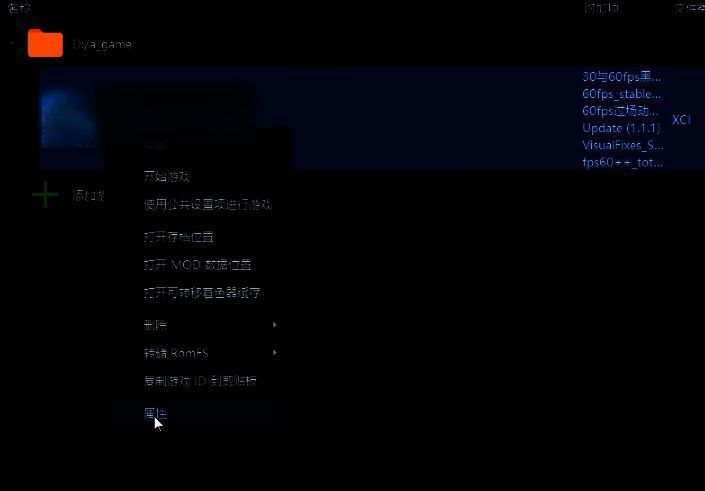
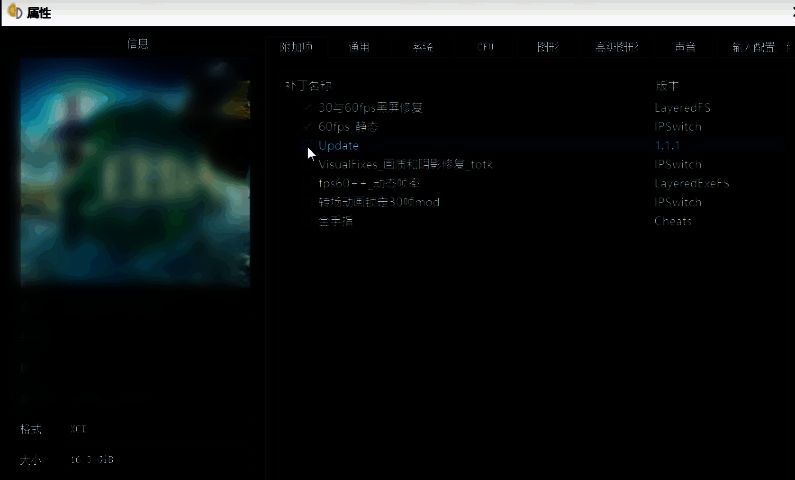
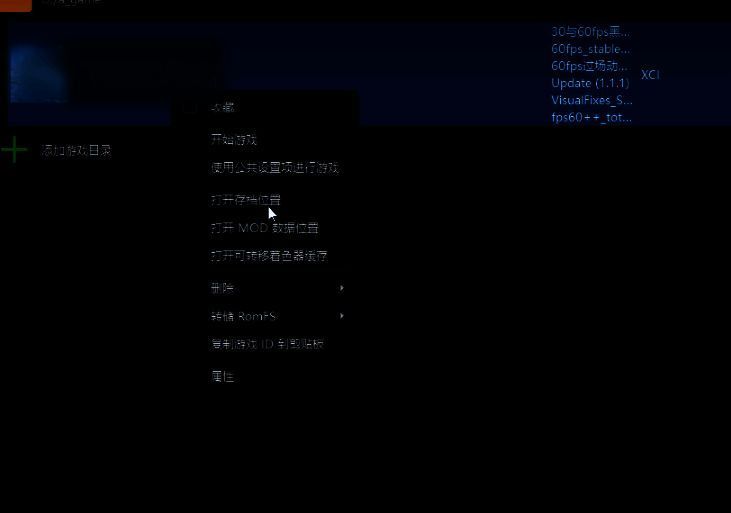
返回主界面,右键目标游戏选择“属性”。在此处可加载常用补丁,如解决黑屏问题的修复补丁、实现60帧流畅运行的性能增强补丁以及金手指工具包,全部勾选启用即可生效。此外,通过“打开存档位置”可访问本地存档目录。首次运行时为空文件夹,若曾有旧版存档,请手动复制迁移以延续游戏进度。