模拟器手柄设置全解析
随着yuzu模拟器的不断优化,越来越多玩家选择通过它来体验Switch游戏的魅力。然而,对于新手来说,如何正确设置手柄往往是一个令人头疼的问题。本文将为你详细讲解yuzu模拟器手柄设置的完整流程,帮助你轻松完成配置,畅玩游戏。
Xbox手柄基础配置步骤
首先,打开yuzu模拟器,点击左上角的“模拟”选项,随后在弹出窗口中选择“设置”功能进入配置界面。
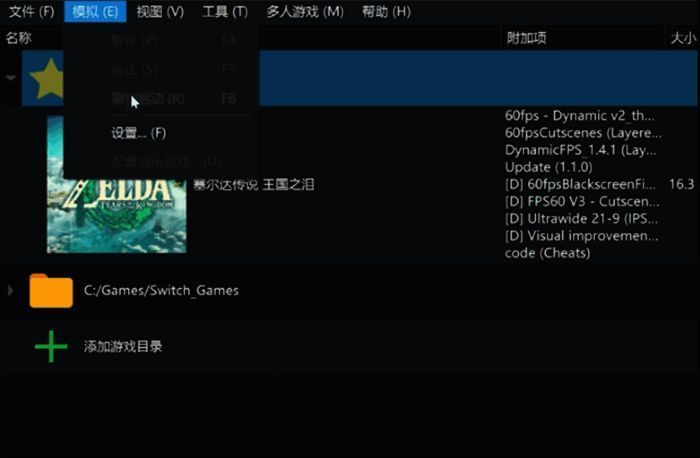
进入控制设置页面
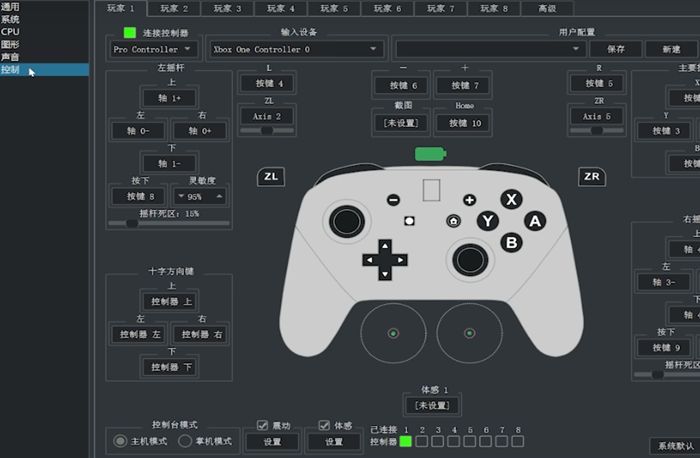
在设置页面左侧选择“控制”选项,进入设备控制配置界面,这里可以对接入手柄设备进行详细设置。
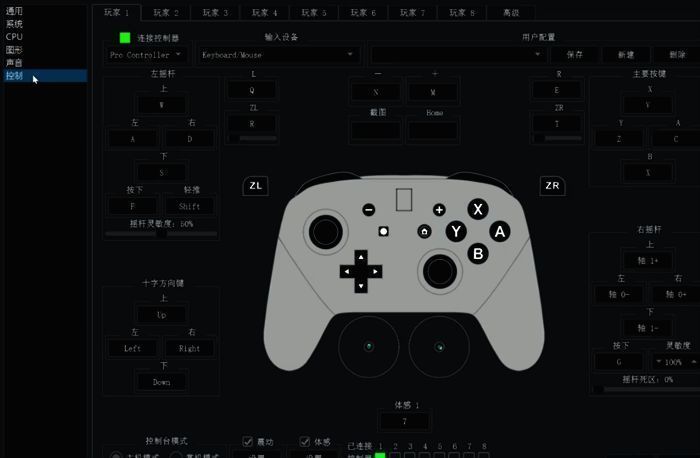
选择Pro Controller连接方式
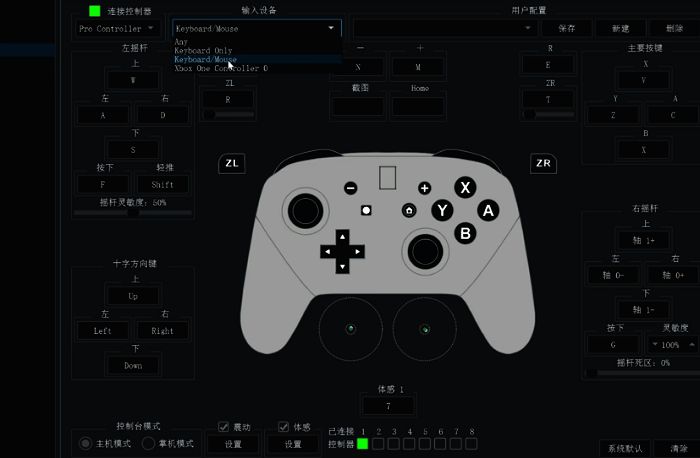
在“连接控制器”选项中选择“Pro Controller”,这是大多数手柄的标准连接模式。
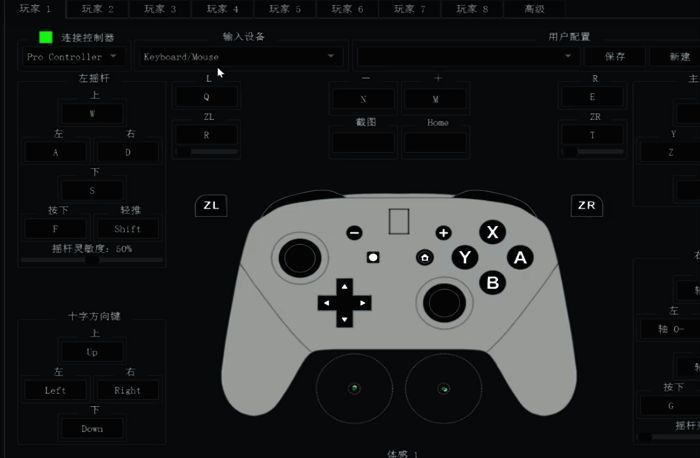
指定输入设备
在“输入设备”栏中选择系统检测到的手柄设备,也可以选择键鼠进行操作。确保设备识别无误后再继续下一步。
调整AB键映射
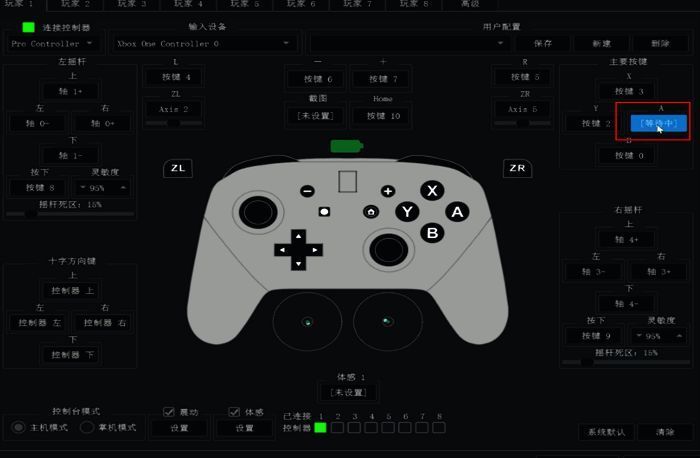
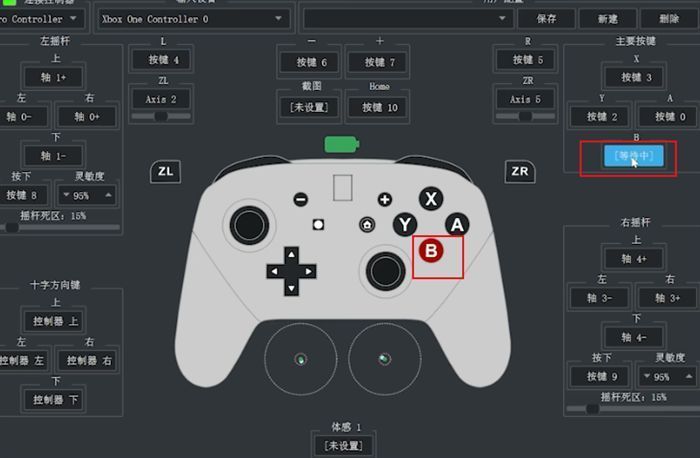
由于部分手柄的AB键与NS手柄位置相反,需手动调整。点击右侧“主要按键”中的“A”选项,按下手柄上的A键进行绑定;同理点击“B”选项并按下手柄B键。
启用震动反馈功能
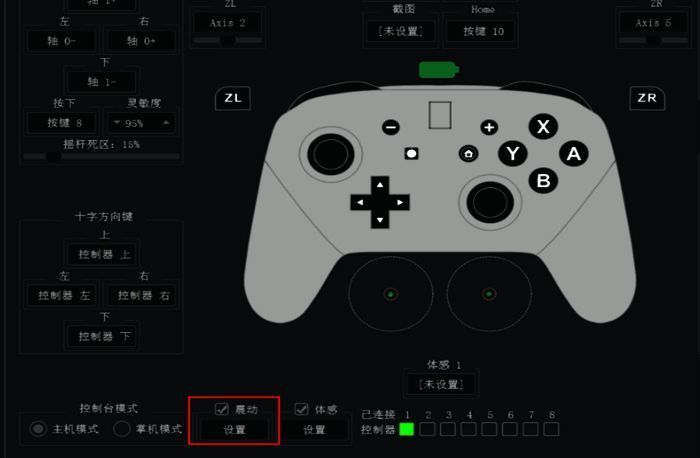
AB键设置完成后,务必勾选左下角的“震动”选项,以确保手柄操作时能获得良好的震动反馈体验。
保存手柄配置
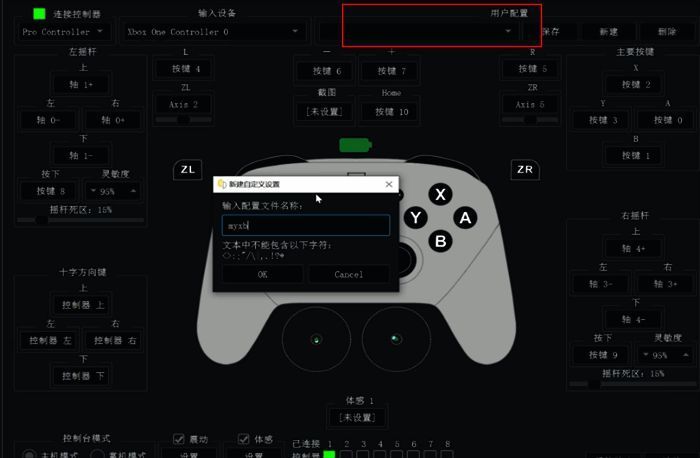
在“用户配置”区域点击保存按钮,将当前手柄设置保存为预设配置,便于下次直接调用,无需重复设置。
根据不同游戏切换配置
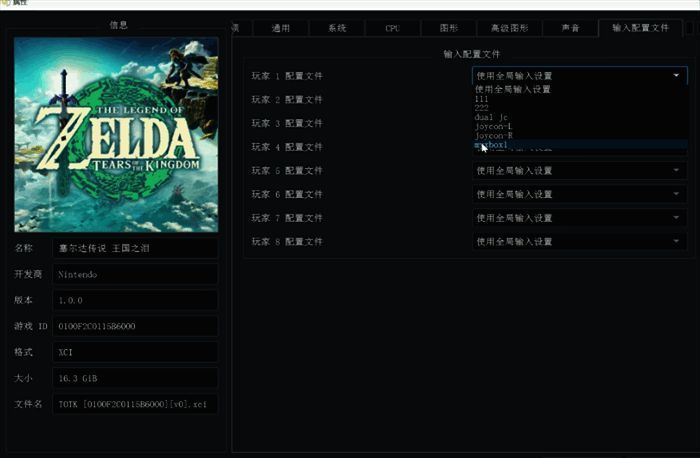
在“游戏属性”页面中,你可以为不同游戏设置不同的手柄配置文件。例如,普通游戏可使用Xbox配置,而体感类游戏则推荐选择Joycon配置。
Joycon体感手柄设置流程
若使用的是Joycon体感手柄,同样先通过设置进入控制页面。
选择双Joycon连接模式
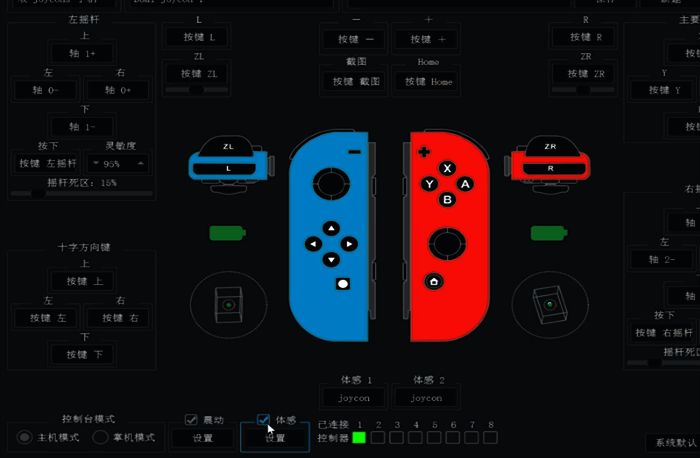
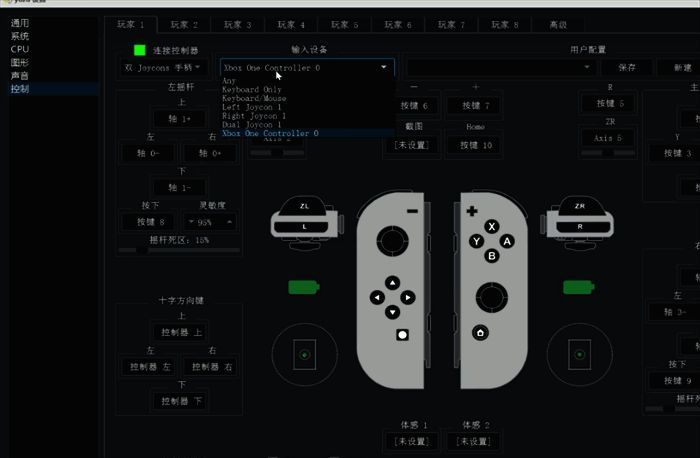
在“连接控制器”中选择“双 Joycons手柄”,并在“输入设备”中选择系统检测到的“Dual Joycon1”设备进行连接。
启用体感功能
勾选左下角的“体感”设置选项,确认无误后点击右下角“OK”按钮,完成Joycon手柄的全部配置。