轻松掌握GOMPlayer音量控制技巧
在日常使用视频播放软件时,许多用户都希望操作能更便捷高效。GOMPlayer作为一款功能强大且广受欢迎的多媒体播放器,支持多种自定义设置,其中就包括通过鼠标滚轮快速调节音量的功能。近期,不少用户关注“如何设置向上滚动鼠标滚轮来加大声音”,本文将为你带来清晰、详细的图文指引,助你一键优化操作体验。
进入设置界面开启个性化配置
首先,双击打开GOMPlayer应用程序,确保软件已正常运行。在主界面左上角,你会看到一个齿轮形状的“设置”图标,点击它即可进入系统的详细配置菜单,这是进行所有高级设置的第一步。

选择常规模式进入操作设置
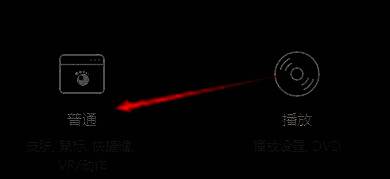
在弹出的设置窗口中,找到并点击“普通”选项。该选项位于菜单顶部标签栏中,是大多数基础与进阶功能的集中管理区域,适合普通用户快速查找常用设定项。
切换至鼠标操作设置页面
进入“普通”设置后,在左侧的功能列表中找到“鼠标”选项并点击。该模块允许用户自定义鼠标各个动作对应的操作指令,例如点击、拖动和滚轮行为等,极大提升了播放过程中的交互效率。

完成滚轮方向与音量功能绑定
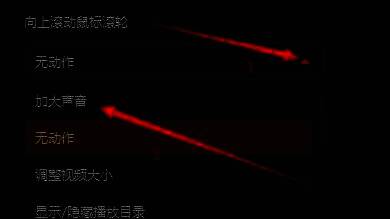
在右侧设置区域中,定位到“向上滚动鼠标滚轮”这一选项。点击其右侧的下拉菜单按钮,在弹出的功能列表中选择“加大声音”。完成此设置后,每次向上滚动鼠标滚轮时,音量将自动提升,反之向下滚动则减小音量,实现更加直观流畅的操控体验。