轻松提升观影体验的实用技巧
GOMPlayer作为一款功能强大的多媒体播放器,凭借其出色的解码能力和高度可定制化的设置选项,深受用户喜爱。在日常使用中,许多用户希望在全屏播放视频时能够自动隐藏鼠标指针,以获得更沉浸的观影体验。本文将详细介绍如何在GOMPlayer中开启“播放过程中自动隐藏鼠标”这一实用功能,帮助你优化操作界面,享受无干扰的视听盛宴。
进入主界面并打开设置菜单
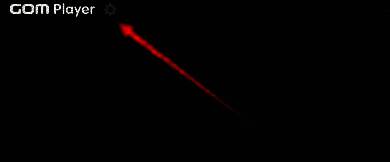
首先,双击启动GOMPlayer播放器,在主界面左上角可以看到一个齿轮形状的“设置”图标,点击它即可进入详细的配置选项页面,这是调整所有个性化功能的核心入口。
选择常规播放参数设置
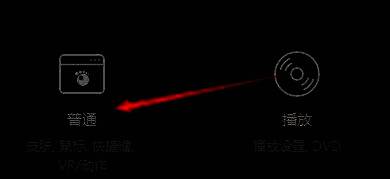
在弹出的设置窗口中,找到并点击顶部的“普通”选项卡。该选项卡包含了大多数基础但关键的播放行为设定,是进行后续操作的前提。
定位鼠标行为控制选项
进入“普通”设置页面后,在左侧的功能列表中向下滚动,找到“鼠标”这一项并点击。此处集中管理与鼠标交互相关的所有设置,包括悬停响应、点击动作以及可见性控制等。

启用自动隐藏鼠标功能
在右侧的鼠标设置区域中,勾选“在播放过程中,自动隐藏鼠标”这一选项。一旦开启,当你开始播放视频且一段时间未移动鼠标时,指针将自动消失,全屏状态下更加清爽整洁。需要时只需轻微移动鼠标即可重新显示。