腾讯会议是否支持回放功能
腾讯会议作为当前广泛使用的线上会议工具,虽然官方并未提供原生的会议回放功能,但用户可以通过录屏操作实现类似效果。也就是说,只要在会议进行中开启了录制功能,会后便可通过回看录屏视频来回顾会议内容。
如何使用腾讯会议的录屏功能
想要记录会议内容并实现回放,关键在于正确使用腾讯会议的本地录屏功能。以下是详细的操作步骤:
第一步:进入会议界面
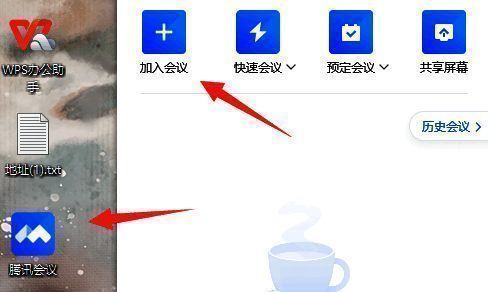
首先,双击打开腾讯会议软件,选择“加入会议”按钮,输入相应的会议号进入正在进行的会议。
第二步:开启录制功能
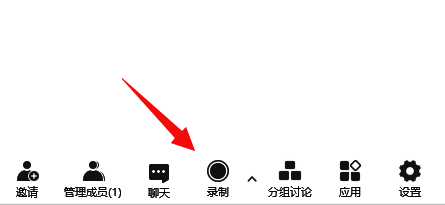
成功进入会议后,在界面下方的工具栏中找到“录制”按钮,并点击它。系统会弹出一个选项列表,供你选择录制方式。
第三步:选择本地录制模式
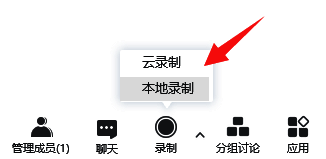
在弹出的选项中,选择“本地录制”模式。这种方式会将会议内容直接保存在你的设备中,便于后续回放和管理。
第四步:确认并开始录制
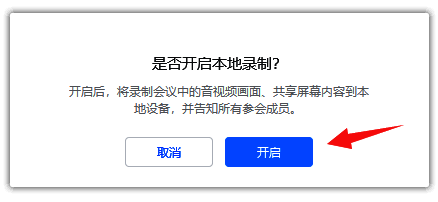
选择本地录制后,系统会弹出提示窗口,点击“开启”按钮即可开始录制会议内容。此时,会议中的一切语音、画面以及屏幕共享都将被完整记录。
录屏后如何查看会议回放
由于腾讯会议本身并不提供回放入口,因此录制完成的会议视频将直接保存在本地设备中。用户只需找到保存路径,使用常规视频播放器即可进行回看。