小黄条便签功能亮点
作为一款广受欢迎的便签工具,小黄条便签以简洁高效的设计赢得了众多用户的青睐。除了基础的记录功能,它还支持个性化设置,例如字体大小、颜色以及文字间距等,让每位用户都能打造专属的使用体验。对于想要提升便签视觉效果的用户来说,掌握这些设置技巧尤为重要。
进入设置界面的操作步骤
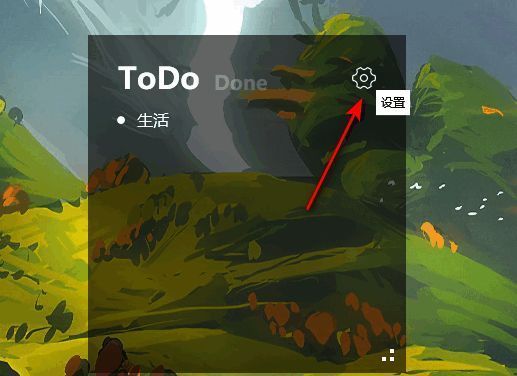
打开小黄条便签应用后,点击界面右上角的齿轮图标,即可进入设置菜单。这一步是开启个性化设置的关键入口,也是调整字体相关参数的第一步。
选择看板设置选项
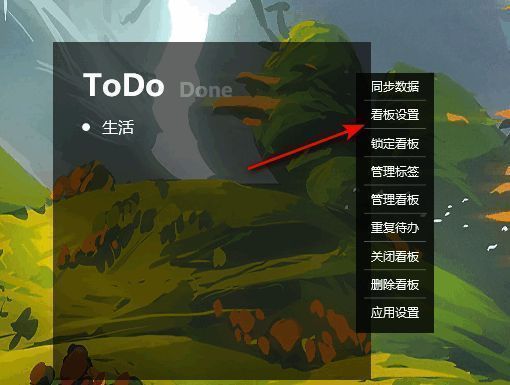
在设置菜单中,找到并点击“看板设置”选项。这个页面包含了文字显示相关的所有调节项,是进行字体调整的核心界面。
调整文字大小与间距
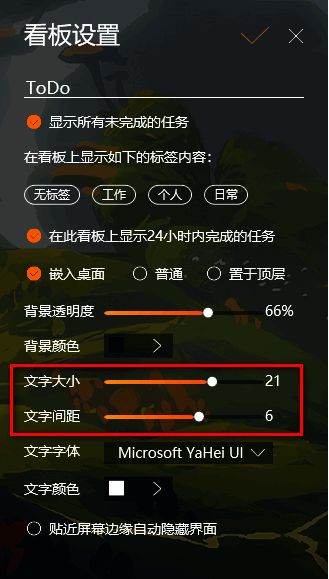
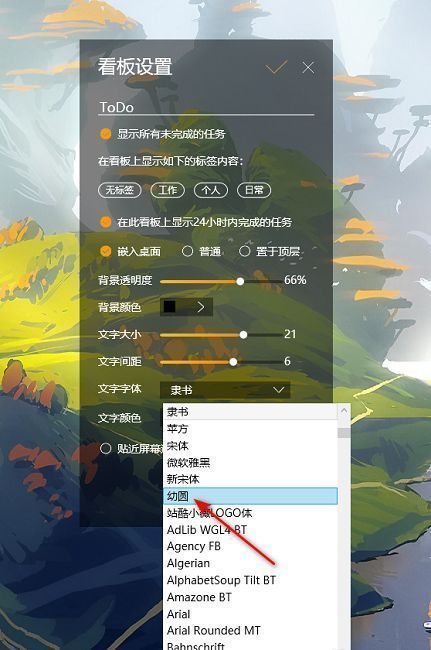
进入看板设置后,找到“文字大小”和“文字间距”两个选项,通过拖动滑块的方式进行调节。这一功能可以让你根据个人偏好或阅读需求,自由设定便签内容的显示效果。
更换字体风格
继续向下浏览设置页面,点击“文字字体”右侧的下拉按钮,系统会弹出字体选择列表。你可以从中挑选适合自己的字体风格,为便签内容增添个性化元素。
保存个性化设置
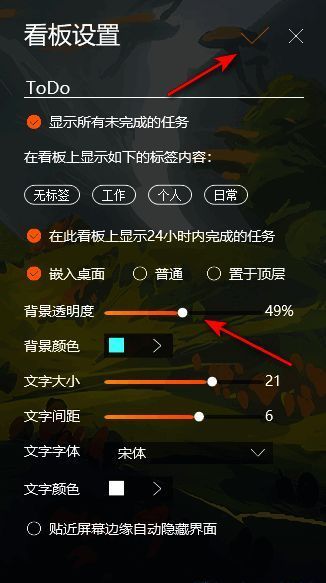
完成所有调整后,点击界面右上角的“√”按钮,即可保存当前设置。从此你的小黄条便签将呈现出全新的视觉风格,带来更舒适的使用体验。