软件功能简介
Adobe Lightroom 是摄影师和图像后期处理爱好者常用的强大工具,不仅支持高效的图像编辑功能,还提供了便捷的导出设置选项。其中,调整导出照片的图像大小与分辨率是许多用户关心的核心操作之一,尤其在满足不同平台上传要求或打印输出时尤为重要。
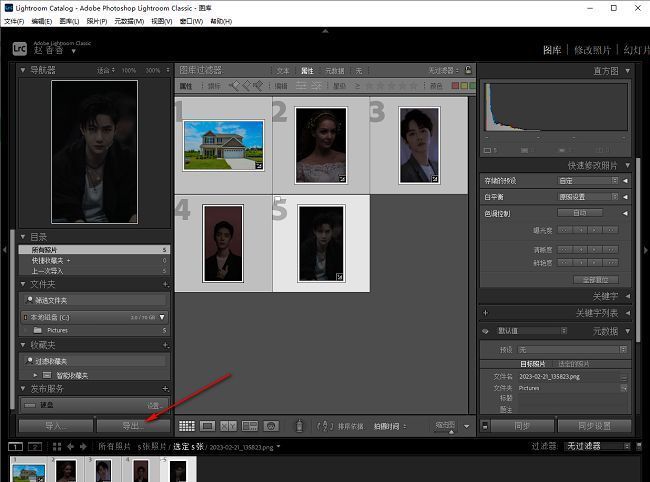
进入导出界面
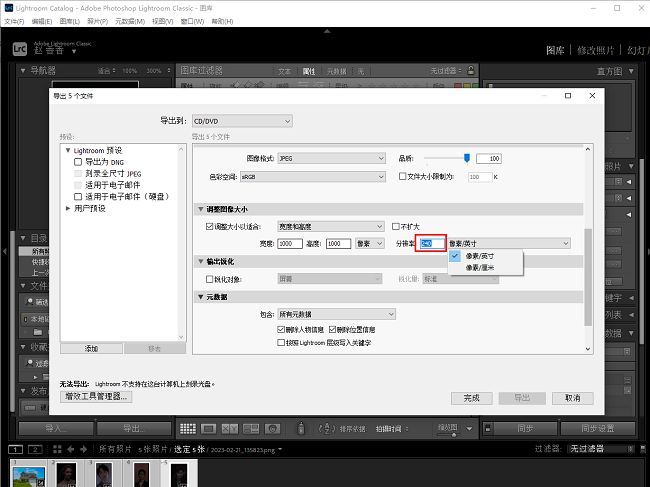
双击打开 Lightroom 软件,导入需要处理的照片后,在界面左下角找到并点击“导出”按钮,进入导出设置窗口。
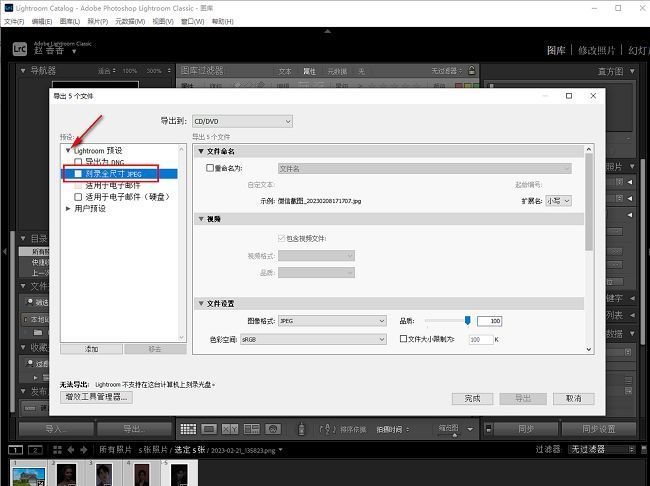
选择预设选项
在导出窗口中展开“Lightroom预设”选项,找到并选择“刻录全尺寸”模式,作为导出的基础设置。
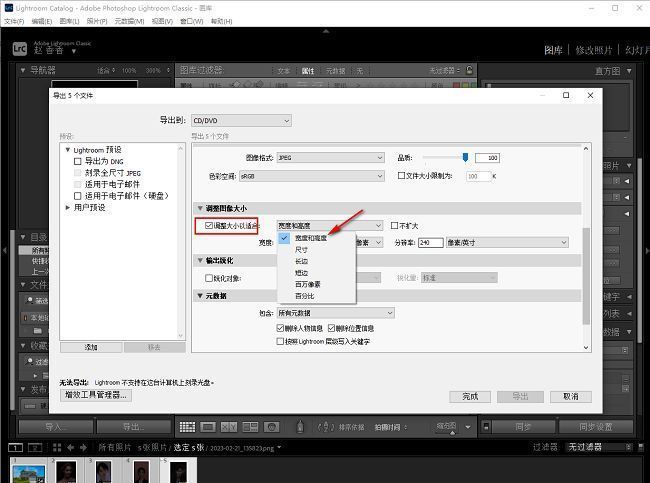
调整图像大小设置
在右侧设置区域勾选“调整大小以适合”选项,点击下拉菜单选择合适的尺寸参数,确保图像适应目标用途。
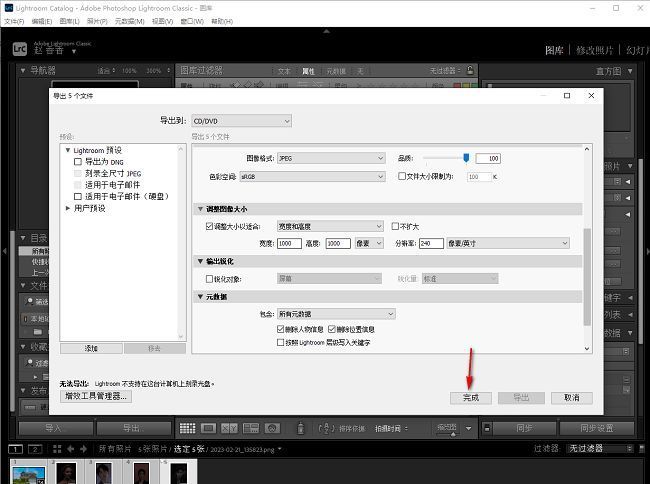
设置分辨率参数
在“分辨率”右侧输入框中设置具体数值,数值越高图像越清晰,适用于打印或高清展示需求。
完成导出操作
确认所有参数设置无误后,点击底部的“完成”和“导出”按钮,开始导出经过调整的照片文件。