SQL Server 2008 R2数据库还原操作指南
作为一款功能强大的数据管理平台,SQL Server 2008 R2在企业级应用中占据重要地位。对于不少新手用户来说,如何正确还原数据库仍是一个挑战。本文将为你详细讲解还原数据库的每一步操作,帮助你顺利完成数据恢复。

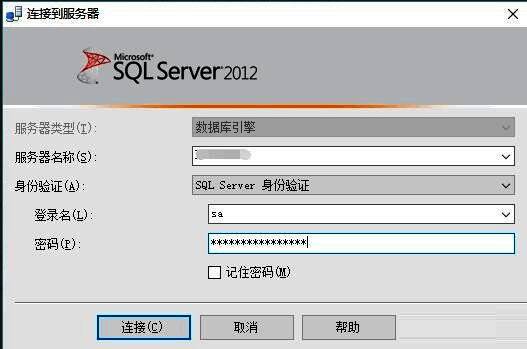
打开SQL Server Management Studio
首先,在服务器程序列表中找到并启动 SQL Server Management Studio,连接到目标数据库实例。
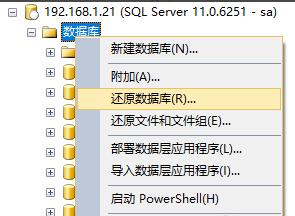
选择还原数据库选项
在“数据库”节点上点击鼠标右键,选择“还原数据库”功能,进入还原设置界面。
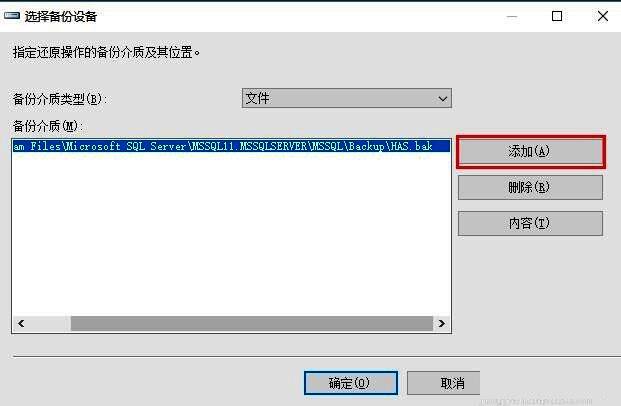
指定备份文件路径
在弹出的对话框中,选择“设备”选项,并浏览本地文件系统以添加所需的 *.bak 备份文件。

加载备份包
点击“添加”按钮,将选定的备份文件加载至还原任务中。
确认还原配置
再次核对目标数据库名称及备份集信息,确保无误后点击“选项”标签页进入高级设置。
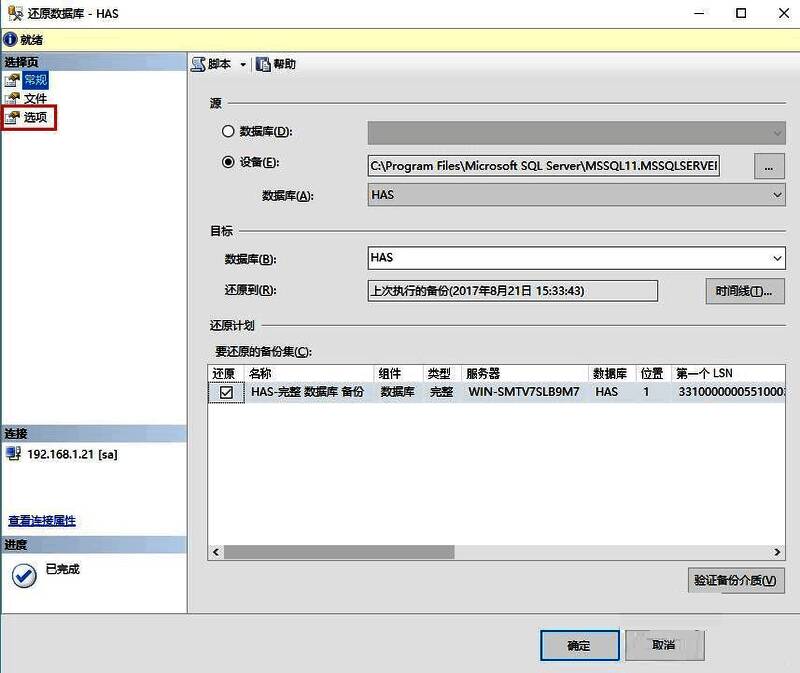
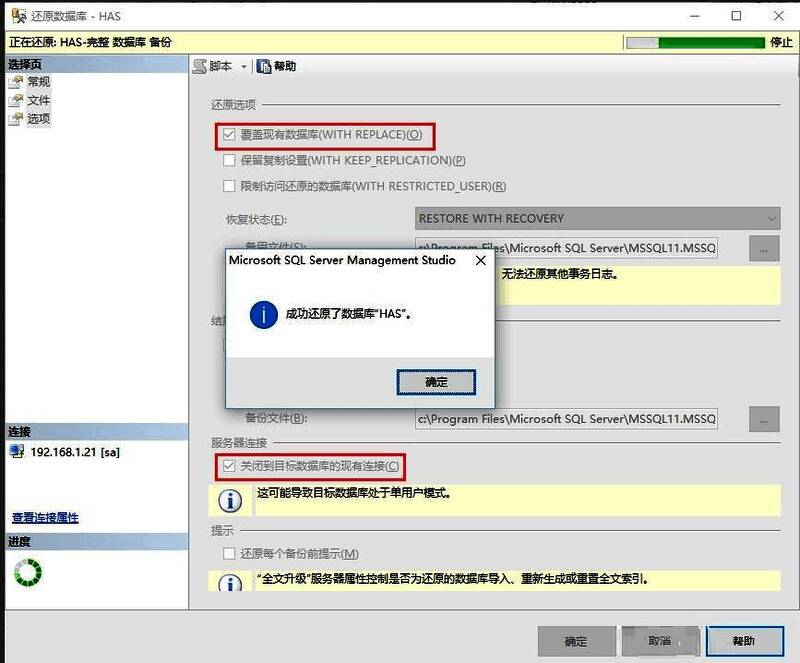
完成最终还原操作
勾选“覆盖现有数据库”以及“关闭现有连接”选项,点击“确定”开始执行还原任务,直至提示还原成功。