软件简介与安装前准备
SQL Server 2008 是微软推出的一款功能强大的关系型数据库管理系统,广泛应用于企业级数据管理与分析领域。虽然该版本较为经典,但仍有不少用户在使用过程中遇到安装难题。本文将为你详细讲解 SQL Server 2008 的完整安装流程,帮助你快速完成部署。
启动安装程序
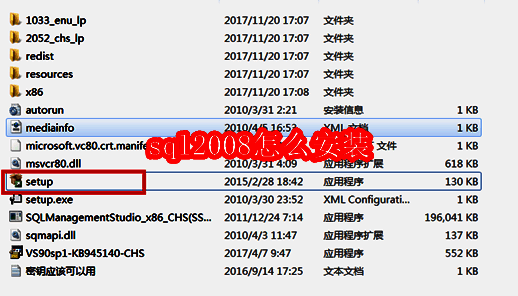
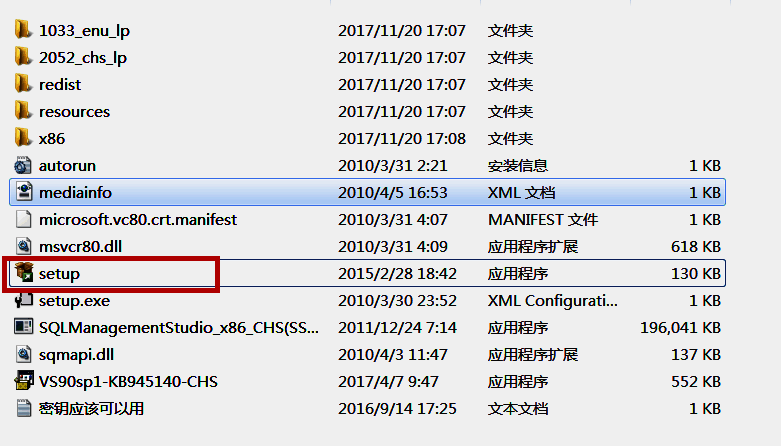
首先解压下载好的安装包,找到并运行 setup 程序,启动 SQL Server 安装向导。
进入安装中心
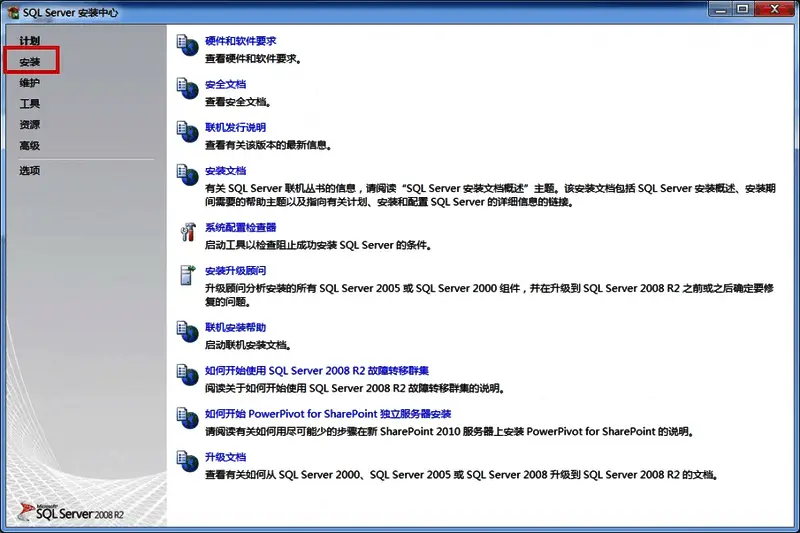
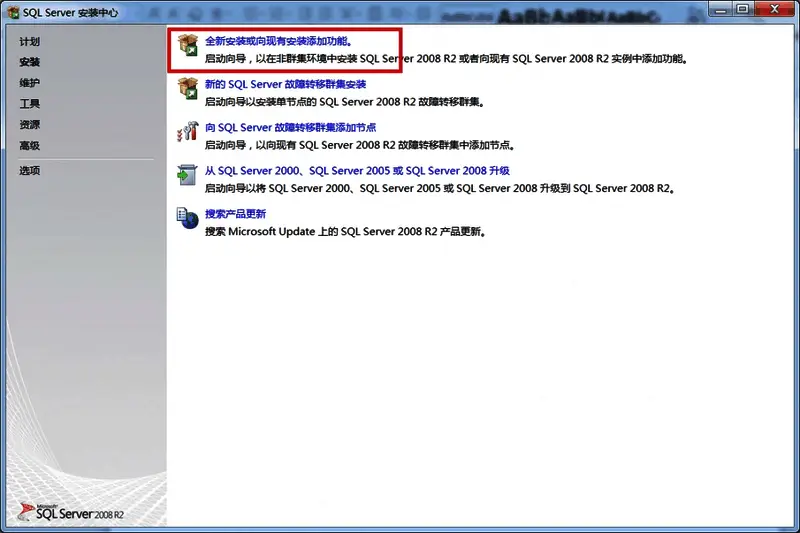
打开 SQL Server 安装中心后,在左侧菜单中选择“安装”选项,进入安装模式。
选择安装类型
在安装页面中,点击右侧的“全新安装或向现有安装添加功能”,开始新一次的安装流程。
确认安装设置
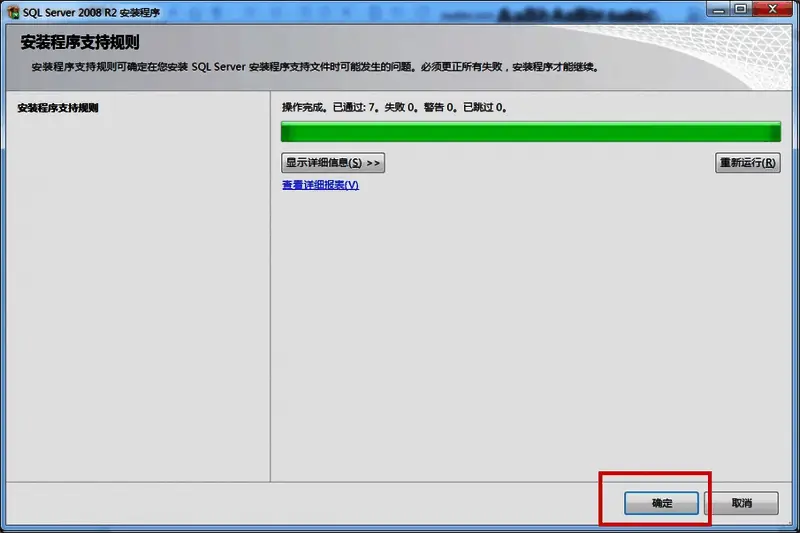
接下来点击“确定”继续下一步操作,系统会自动检测当前环境是否符合安装要求。
正式开始安装
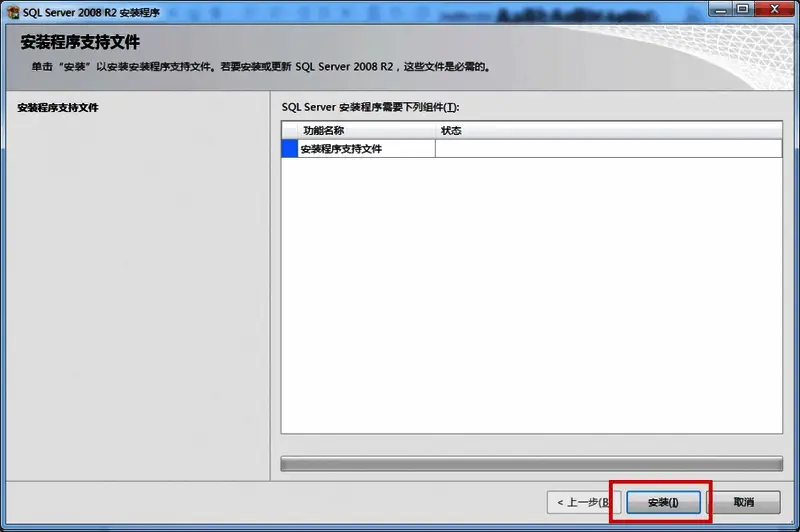
点击“安装”按钮,进入安装初始化阶段,系统将开始加载必要的配置信息。
等待安装准备就绪
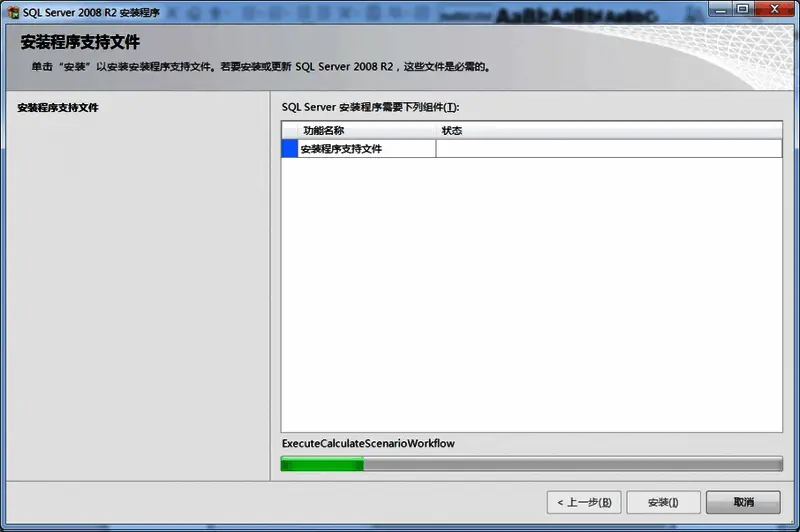
此时请耐心等待,系统正在进行安装前的各项准备工作。
进入功能配置阶段
准备完成后,点击“下一步”进入功能选择界面。
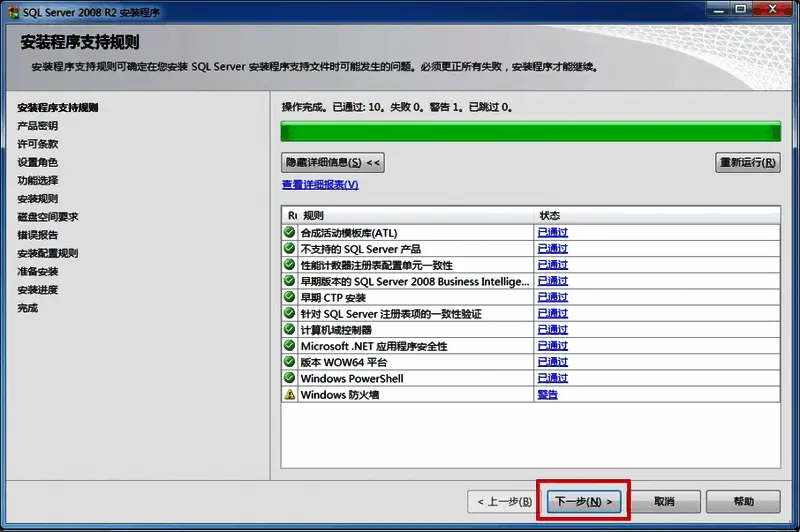
输入产品密钥
在弹出窗口中输入有效的产品密钥,并点击“下一步”继续。
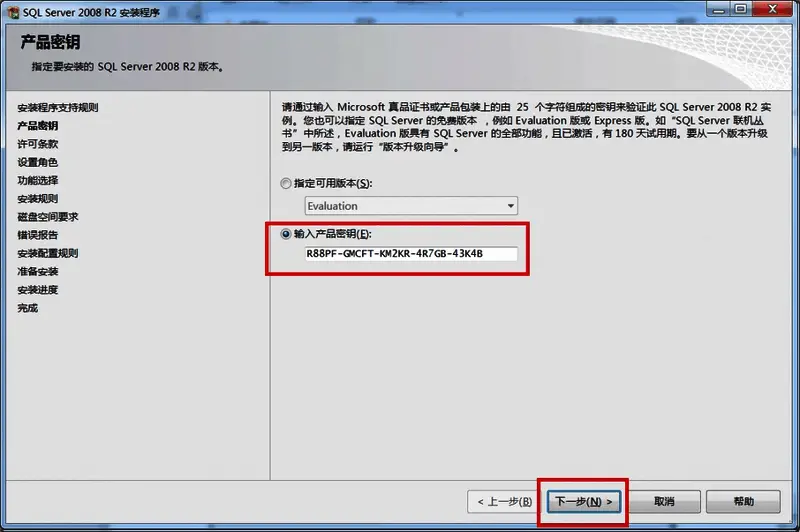
接受许可协议
勾选“我接受许可条款”后点击“下一步”,继续进行安装设置。
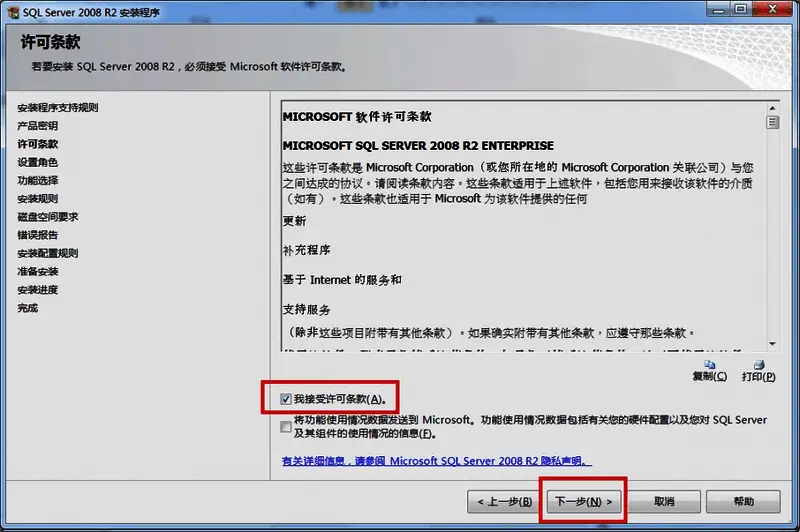
选择安装模块
选择“SQL Server 功能安装”,然后点击“下一步”进入具体功能选择。
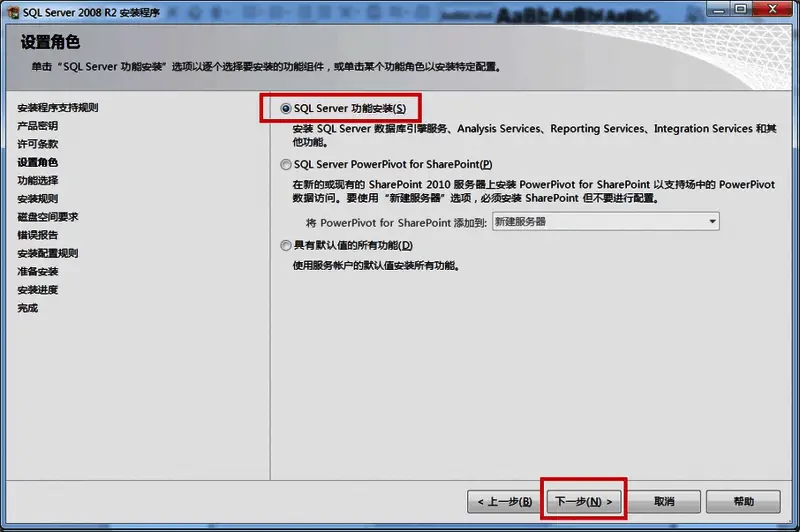
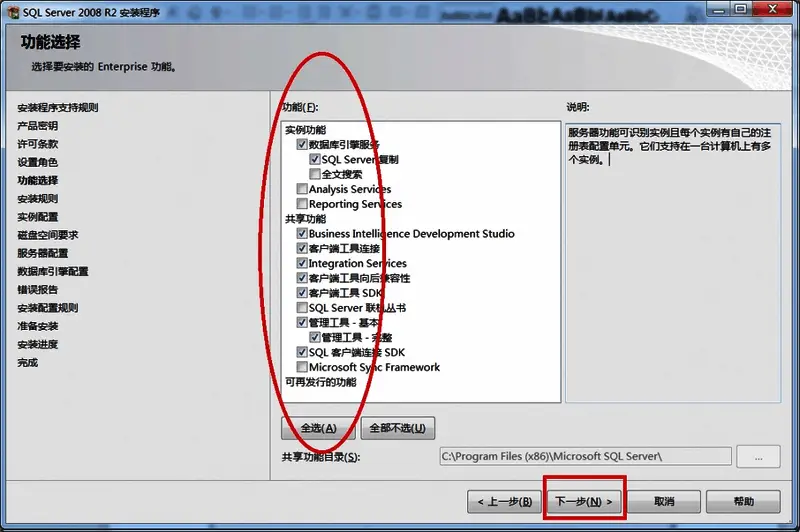
勾选所需功能组件
根据需求勾选需要安装的功能组件,如数据库引擎、分析服务等,随后点击“下一步”。
确认安装路径
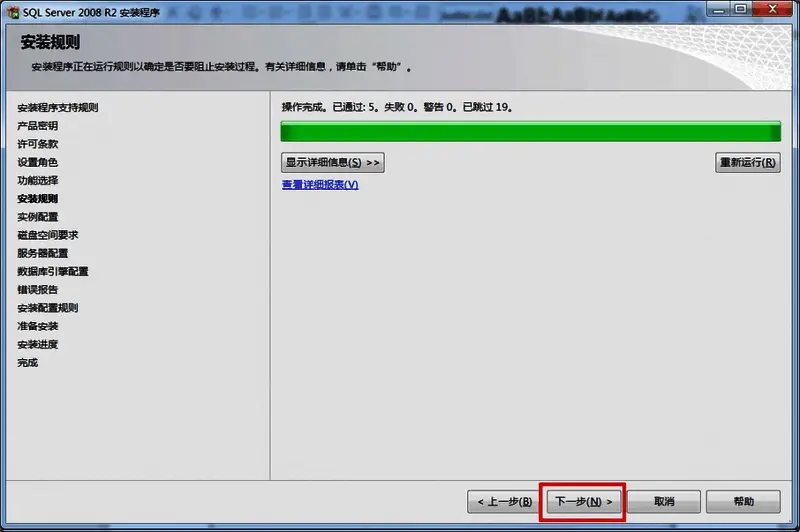
继续点击“下一步”,进入实例设置界面。
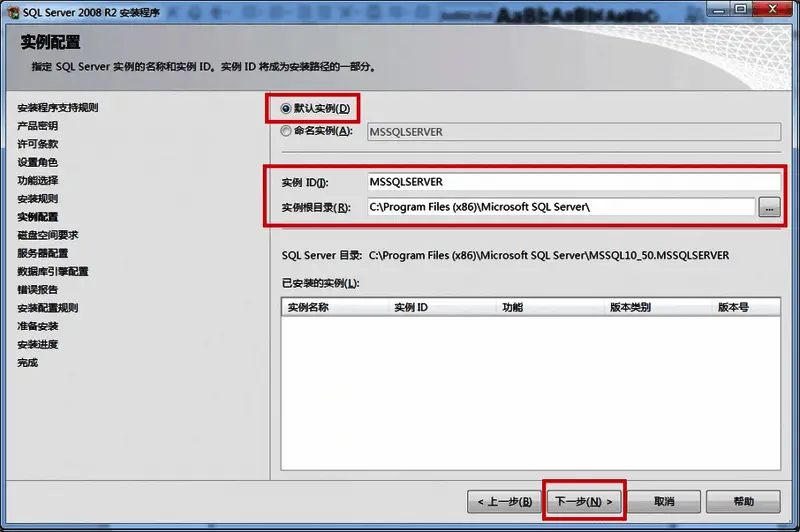
设置默认实例
选择“默认实例”,并设置好实例 ID 和根目录路径,点击“下一步”继续。
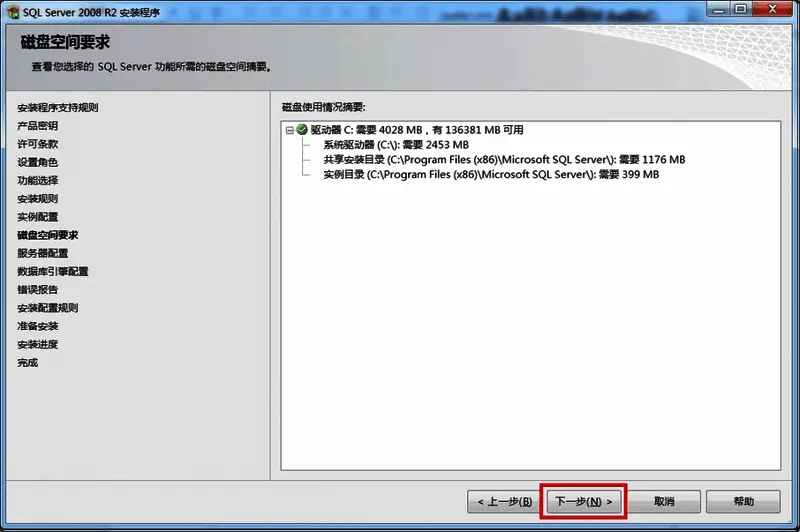
确认账户设置方式
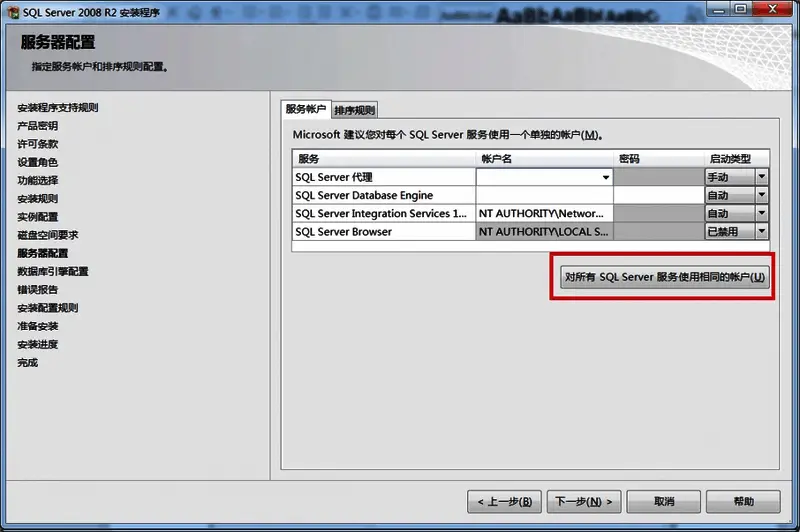
继续点击“下一步”,进入账户设置页面。
统一服务账户配置
选择“对所有 SQL Server 服务使用相同的账户”,便于后续管理维护。
指定账户权限
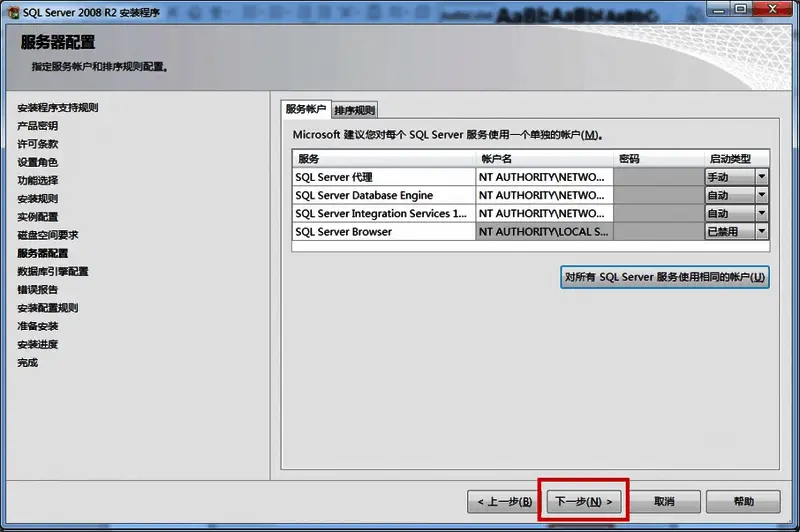
点击账户名右侧的小三角,选择合适的用户作为服务账户,点击“确定”保存设置。
继续安装流程
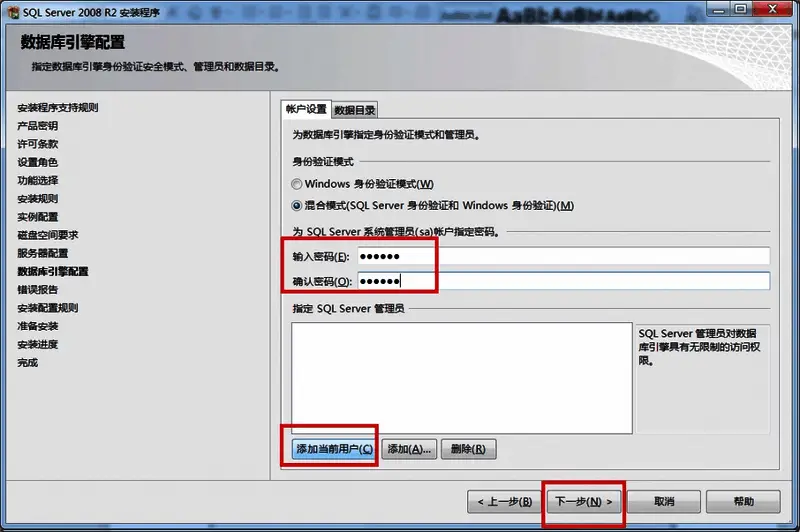
再次点击“下一步”,进入身份验证模式设置。
设置身份认证模式
选择“混合模式(Windows 身份验证和 SQL Server 身份验证)”,设置登录密码,并在“SQL Server 管理员”中添加当前用户。
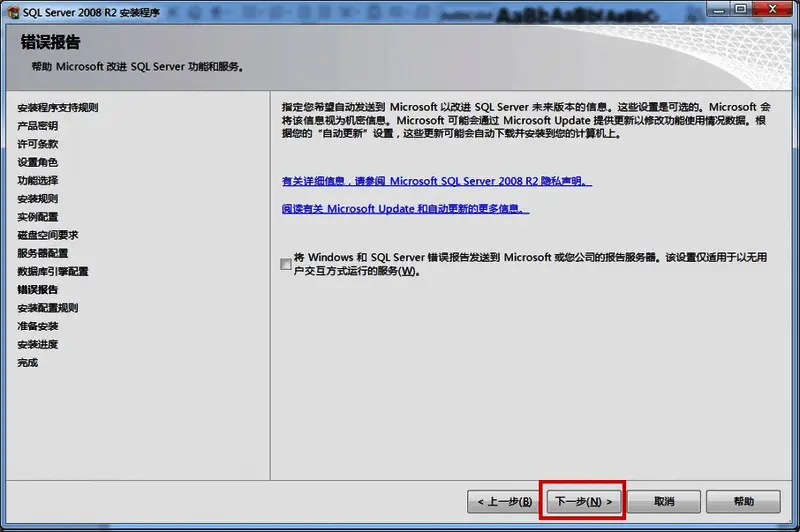
确认最终配置
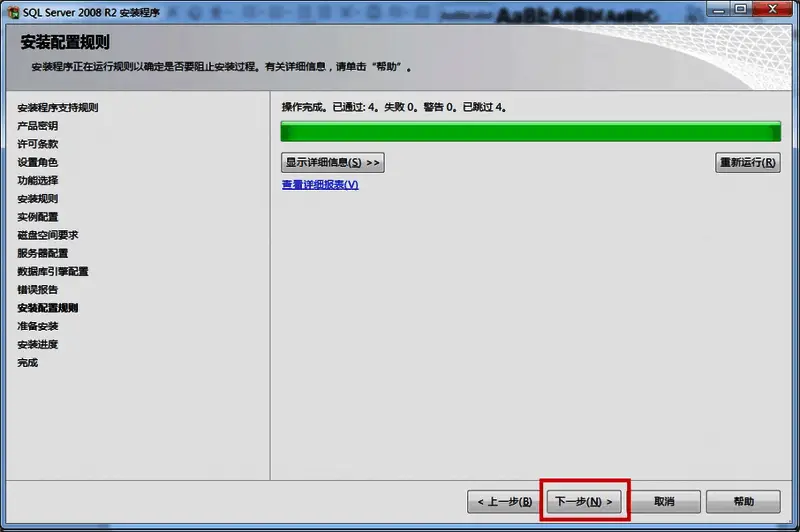
继续点击“下一步”,进入最后确认阶段。
开始正式安装
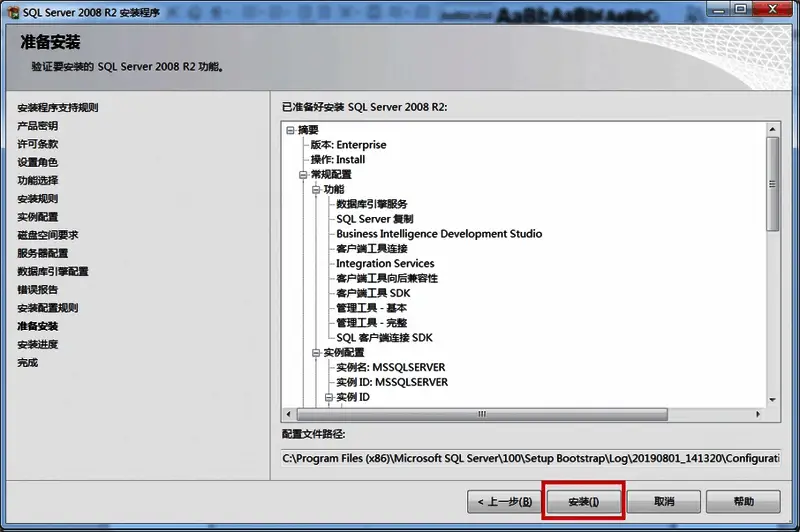
点击“安装”按钮,系统将开始正式安装 SQL Server 2008。
等待安装完成
系统正在进行安装,请耐心等待直至完成。
安装成功提示
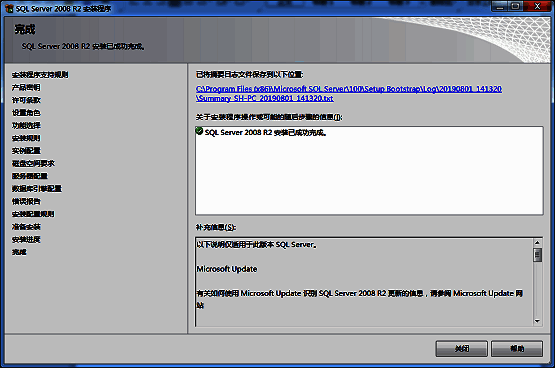
当看到“安装结束”的提示时,表示 SQL Server 2008 已成功安装至您的系统。