软件安装前的准备与背景介绍
作为微软推出的重要数据库管理系统,SQL Server 2016在企业级数据管理、分析和开发领域具有广泛的应用价值。尽管其功能强大,但对于不少初学者来说,如何正确安装仍然是一个不小的挑战。本文将为大家带来一份详尽的图文教程,帮助你一步步完成 SQL Server 2016 的安装流程。
下载并进入安装界面
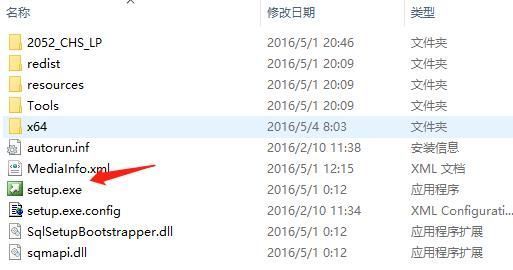
首先,你需要从官方或可信渠道下载 SQL Server 2016 的安装包。下载完成后,双击运行安装程序,进入安装中心主界面,如图所示:
开始安装流程
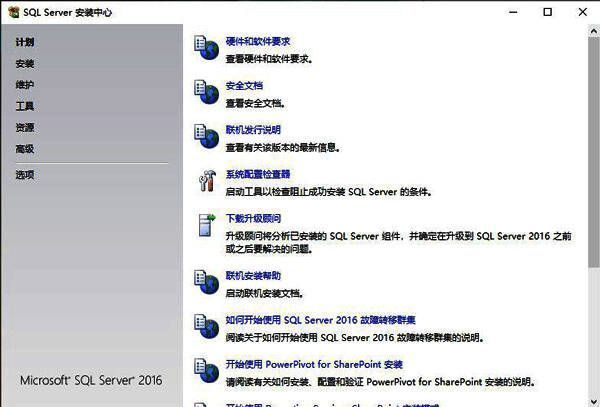
在安装中心界面中,点击左侧“安装”选项,随后选择“全新 SQL Server 独立安装或向现有安装添加功能”,进入安装引导流程,如图所示:
安装向导初始化设置
接下来会弹出安装向导窗口,点击“下一步”继续操作,如图所示:
产品密钥与许可协议确认
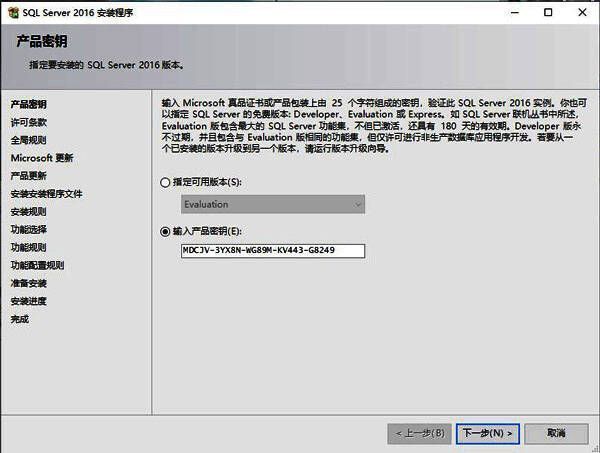
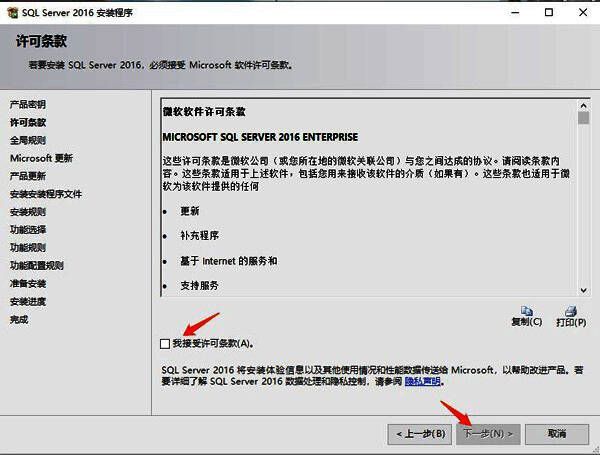
系统会提示你输入产品密钥,如果是评估版本可直接选择默认选项,随后阅读并接受许可条款,点击“下一步”继续,如图所示:
系统配置检查
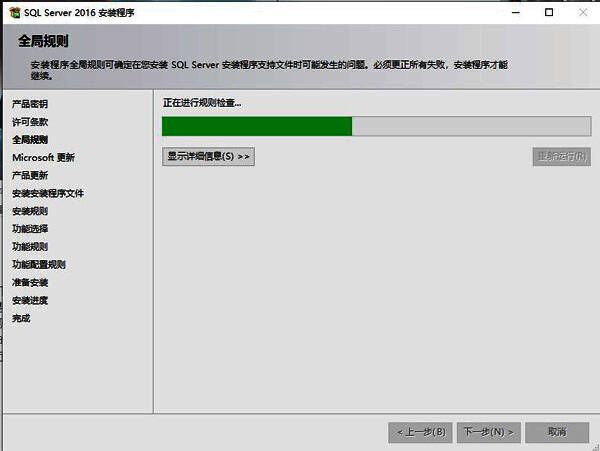
安装程序将自动进行系统配置检查,确保你的电脑满足运行 SQL Server 2016 的最低要求,稍等片刻即可完成,如图所示:
选择安装功能组件
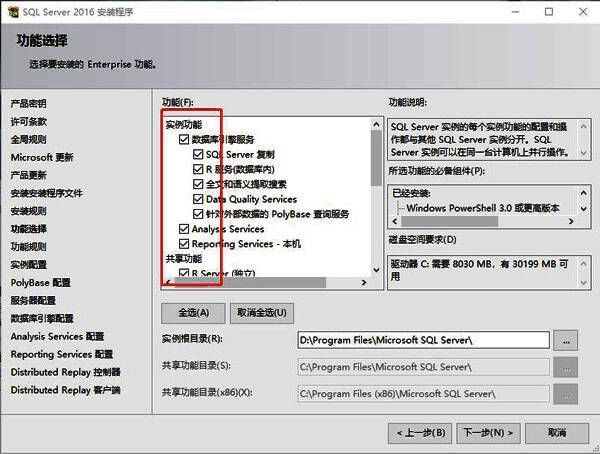
根据自身需求选择需要安装的功能模块,例如数据库引擎、分析服务、集成服务等,确认后点击“下一步”,如图所示:
指定安装路径
在此步骤中,你可以自定义 SQL Server 的安装目录,建议选择空间充足且读写性能较好的磁盘分区,然后点击“下一步”继续,如图所示:
实例配置设置
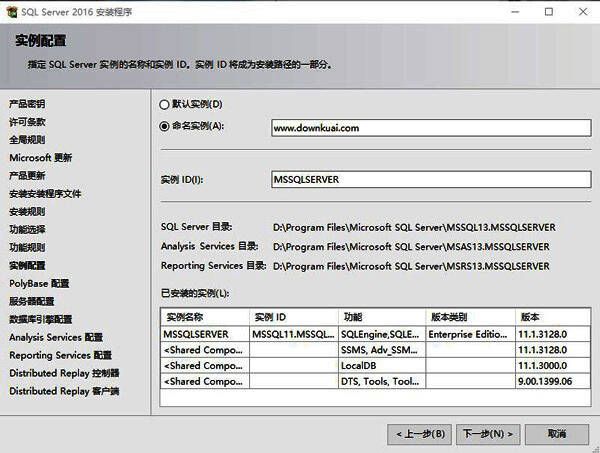
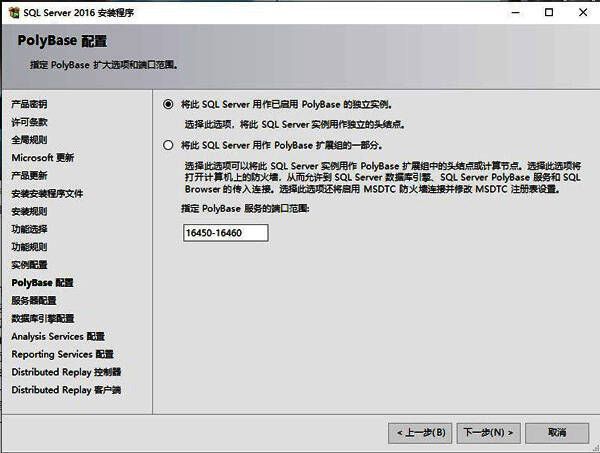
选择“默认实例”或“命名实例”,若为首次安装建议选择默认实例,设置完毕后点击“下一步”进入服务账户配置环节,如图所示:
服务账户与启动模式配置
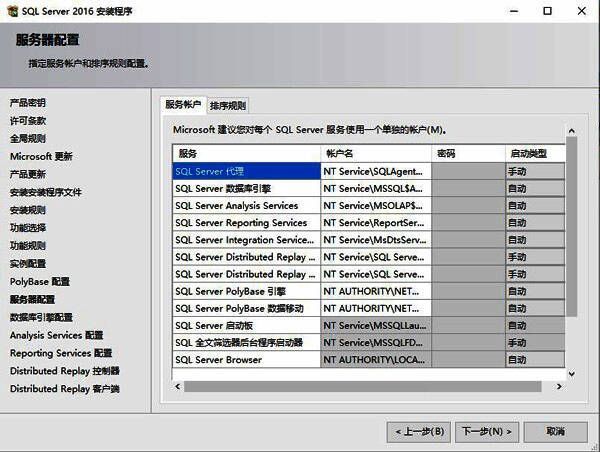
可以使用系统推荐的账户或自定义账户运行 SQL Server 服务,并设置启动模式为自动,以便开机自动运行数据库服务,如图所示:
身份验证方式与管理员设置
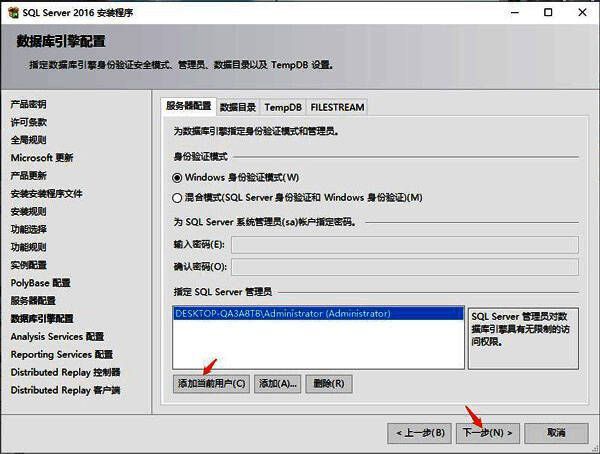
选择身份验证方式,推荐使用混合模式(Windows + SQL Server 身份验证),并设置 sa 密码,随后点击“添加当前用户”以赋予管理员权限,如图所示:
确认安装配置信息
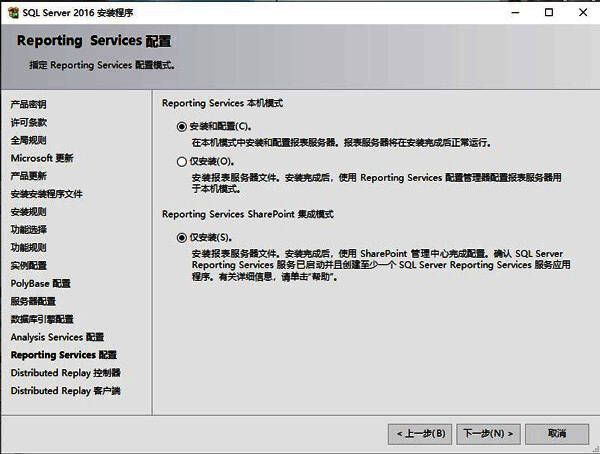
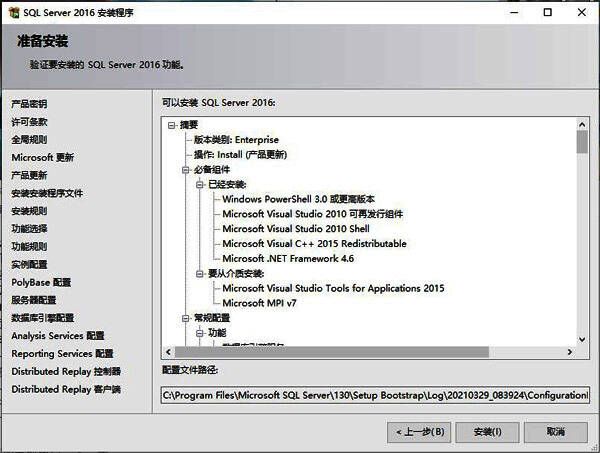
在正式安装前,系统会展示所有配置信息供你确认,若有误可返回修改,确认无误后点击“下一步”,如图所示:
正式开始安装过程
点击“安装”按钮,系统将开始部署 SQL Server 2016 的各项组件,请耐心等待安装进度条完成,如图所示:
安装进度实时查看
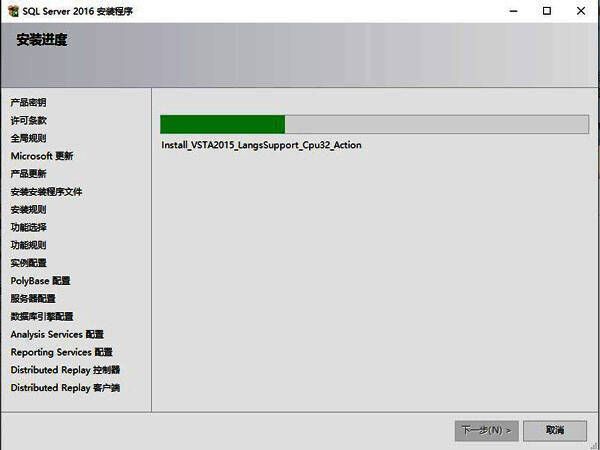
在安装过程中,你可以实时查看各个功能模块的安装状态,整个过程可能持续几分钟到十几分钟不等,如图所示:
安装完成并进行后续测试
当出现“安装成功”的提示时,说明 SQL Server 2016 已经顺利部署在你的计算机上。你可以打开 SQL Server Management Studio (SSMS) 进行连接测试,如图所示: