Bandizip支持视频压缩吗?真相揭秘
在日常使用电脑处理多媒体文件时,视频体积过大常常让人头疼。其实,广受欢迎的压缩软件
第一步:启动软件并创建压缩任务
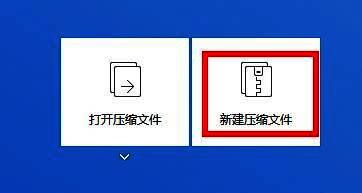
双击打开安装好的Bandizip软件,点击主界面中的“新建压缩文件”按钮,即可进入压缩设置界面,准备添加需要处理的视频内容。
第二步:添加目标视频文件
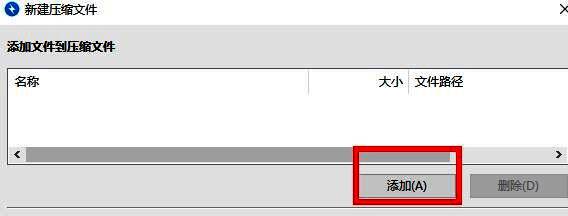
在新建压缩窗口中,点击“添加”按钮,弹出文件选择对话框。浏览你的电脑文件夹,选中想要压缩的一个或多个视频文件,确认后点击“打开”,将它们导入到压缩队列中。
第三步:选择合适的压缩格式与级别
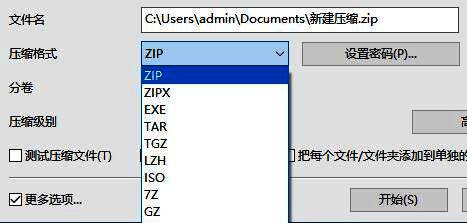
添加完成后,你可以根据用途选择ZIP、7Z或其他压缩格式。建议选择7Z格式以获得更高的压缩率。同时,在压缩级别中选择“最高”或“标准”模式,以便尽可能减小视频文件体积。
第四步:开始执行压缩操作
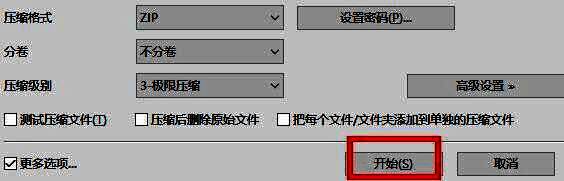
设置完毕后,点击窗口下方的“开始”按钮,Bandizip将自动对选中的视频文件进行压缩处理。整个过程无需手动干预,完成后即可在指定路径获取压缩包。