轻松开启高效语音沟通
KOOK作为广受玩家喜爱的语音通讯工具,凭借低延迟、高音质和丰富的自定义功能,已成为众多游戏玩家和团队协作用户的首选。在激烈的游戏对战或线上会议中,快速切换静音状态显得尤为重要。掌握静音快捷键的设置方法,不仅能提升沟通效率,还能避免误发言的尴尬。以下是详细的设置步骤,助你轻松实现一键静音。
进入个人设置界面
首先,双击启动KOOK电脑版客户端,登录账号后,点击软件左下角的“个人设置”图标,进入设置中心。该界面集中管理账号、音频、快捷键等多项个性化配置,是自定义使用体验的核心入口。

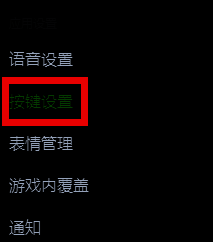
选择按键设置选项
在设置窗口的左侧菜单栏中,找到并点击“按键设置”选项。该页面列出了软件支持的所有可自定义快捷键功能,涵盖语音、消息、界面操作等多个模块,用户可根据使用习惯进行个性化调整。
定位静音快捷键功能
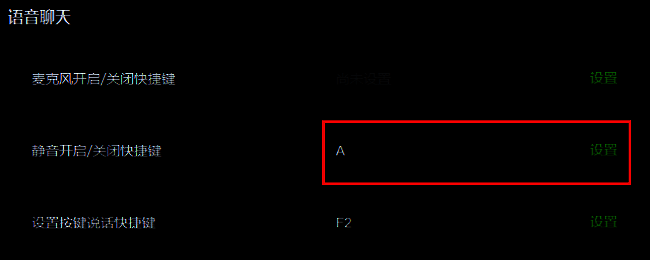
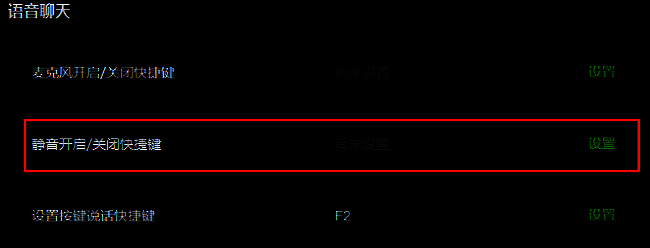
在右侧的功能列表中,向下滚动查找“静音开启/关闭快捷键”选项。该功能默认可能未设置或使用系统推荐组合键,用户可点击其右侧的“设置”按钮进行修改,以适配个人操作习惯。
自定义快捷键完成设置
点击“设置”按钮后,输入你希望使用的快捷键组合(如Ctrl+Shift+M),系统会自动检测是否与其他功能冲突。确认无误后,设置立即生效。此后在任何界面下按下该组合键,即可快速切换麦克风静音状态,操作便捷高效。