音频神器Foobar2000入门必看
Foobar2000作为一款广受音乐爱好者青睐的高保真音频播放工具,以其轻量高效、高度可定制的特性在用户中积累了极佳口碑。无论是追求极致音质的发烧友,还是希望打造个性化音乐库的普通用户,都能通过其强大的插件系统和简洁界面实现自由管理。近期,不少新用户对如何快速导入本地歌曲表现出浓厚兴趣,本文将为你带来一步一图的清晰指引,轻松掌握音乐添加技巧。
启动软件并进入文件导入界面
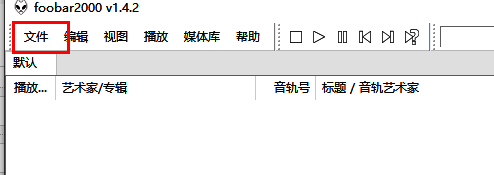
首先,双击桌面快捷方式打开Foobar2000应用程序。进入主界面后,将鼠标移至左上角的“文件”菜单并单击,此时会弹出一个功能选项列表,为下一步操作做好准备。
选择“打开”功能开始添加音乐
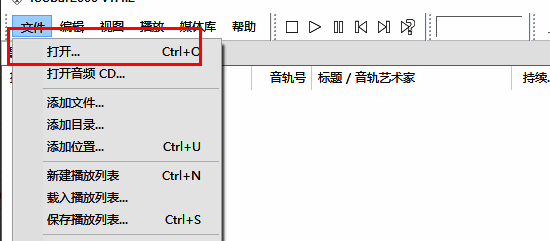
在下拉菜单中找到并点击“打开”选项,该功能将触发系统文件浏览器窗口,允许你从本地硬盘中选取想要添加的音频文件。
选中目标歌曲并确认导入
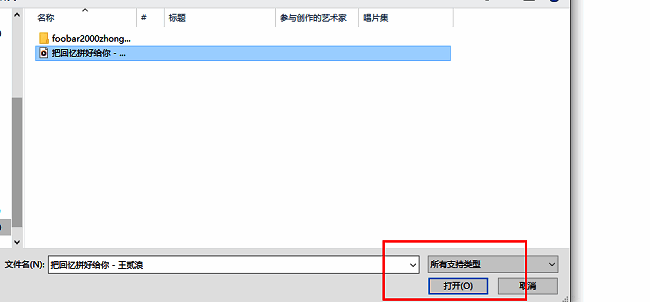
在弹出的文件选择窗口中,浏览并定位到你存放音乐的文件夹,支持多选或全选所需音频文件。选中后,点击右下角的“打开”按钮,即可将这些歌曲即时载入播放列表。
查看已成功添加的音乐列表
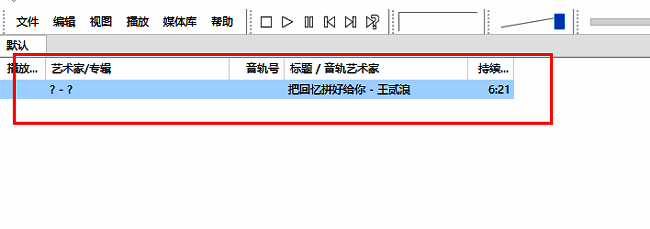
完成导入操作后,所选歌曲会立即出现在Foobar2000的主播放界面中,包括歌曲名称、时长、格式等信息均可正常显示,表示添加成功,随时可以播放。