软件基础操作入门
DiskGenius作为一款功能强大的专业级数据恢复工具,广泛应用于硬盘管理、分区恢复与数据修复等多个场景。其中,重建主引导记录(MBR)是解决系统无法启动、分区表损坏等常见问题的关键操作。许多用户在面对磁盘引导异常时,往往不知如何下手,其实通过DiskGenius可以轻松完成MBR重建,接下来将为你一步步详解操作流程。
进入磁盘管理功能
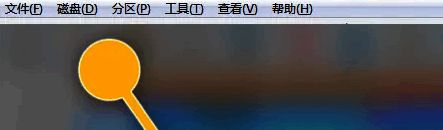
首先,双击运行DiskGenius软件,确保目标磁盘已正确连接并被识别。在软件顶部菜单栏中找到并点击“磁盘”选项,该功能模块集中了对物理磁盘的各项底层操作,包括坏道检测、分区表修复以及主引导记录重建等。
启动MBR重建流程
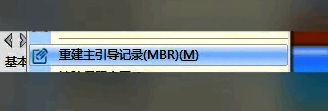
在下拉的功能列表中,选择“重建主引导记录(MBR)”选项。此功能会重新写入标准的引导代码到磁盘的0扇区,从而修复因病毒破坏、误操作或引导区损坏导致的系统无法加载问题。
确认执行修复操作
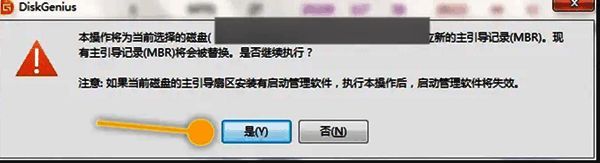
点击后会弹出确认提示窗口,系统将提醒你即将对磁盘进行底层写入操作。确认当前磁盘状态无误后,点击“是”按钮即可开始重建过程。整个操作通常仅需几秒钟,完成后建议重启计算机以验证引导是否恢复正常。