Flash中心无法安装的根源解析
近期有不少用户反馈在尝试安装Flash中心时遭遇失败,问题往往并非出在安装包本身,而是系统中残留的Adobe Flash Player组件干扰所致。Flash中心作为一款便捷的插件管理工具,依赖干净的系统环境完成部署。若此前设备中曾安装过Adobe Flash Player,极有可能在卸载不彻底的情况下留下注册表项与缓存文件,从而导致新工具无法正常写入所需配置,最终引发安装失败。
彻底清除Adobe Flash Player残留文件
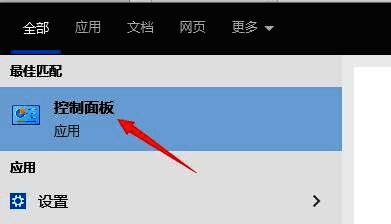
首先,点击左下角任务栏中的“开始”按钮,在搜索框中输入“控制面板”并打开。进入控制面板后,选择“程序”分类下的“卸载程序”功能,进入已安装程序列表。
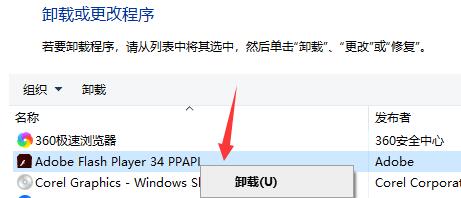
在程序列表中找到“Adobe Flash Player”,右键点击并选择“卸载”,按照提示完成标准卸载流程。这一步将移除系统中主要的Flash运行组件。
手动删除系统中的Flash残留文件夹
卸载完成后,需进一步清理遗留文件。打开文件资源管理器,导航至路径“C:\Windows\System32\Macromed”目录下,查找是否存在名为“Flash”的文件夹。若存在,请右键选择删除,确保所有本地缓存与配置文件被彻底清除。
通过注册表编辑器清理深层残留项
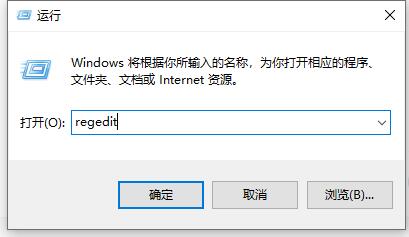
按下键盘上的“Win + R”组合键,打开“运行”窗口。输入“regedit”后回车,启动注册表编辑器。操作前建议备份注册表,以防误删影响系统稳定性。
在注册表编辑器地址栏中粘贴以下路径并回车:HKEY_LOCAL_MACHINE\SOFTWARE\Microsoft\Internet Explorer\ActiveX Compatibility,快速定位至ActiveX兼容性配置区域。
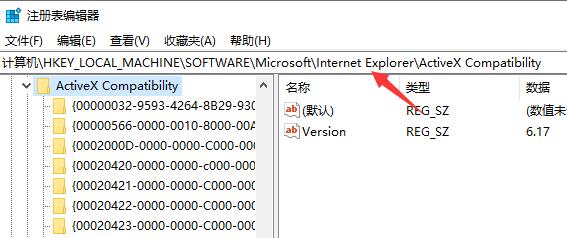
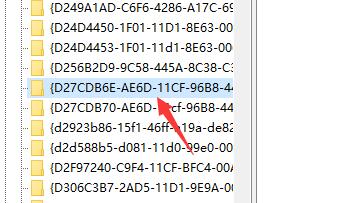
在此目录下,查找两个关键的CLSID标识项:“{D27CDB6E-AE6D-11CF-96B8-444553540000}”和“{D3F97240-C9F4-11CF-BFC7-00A0C90C2BDB}”。右键逐一删除这两个项,它们是旧版Flash控件的注册标识,若不清理会阻止新插件的正常加载。