关于CREO软件的介绍
CREO是一款专业的三维设计解决方案,广泛应用于产品设计与制造领域,具备强大的建模、仿真和可视化功能。对于初次接触这款软件的用户来说,安装过程可能会有些复杂,因此我们整理了这份详细的安装指南,帮助大家顺利完成安装。
准备工作:获取安装包并定位许可文件夹
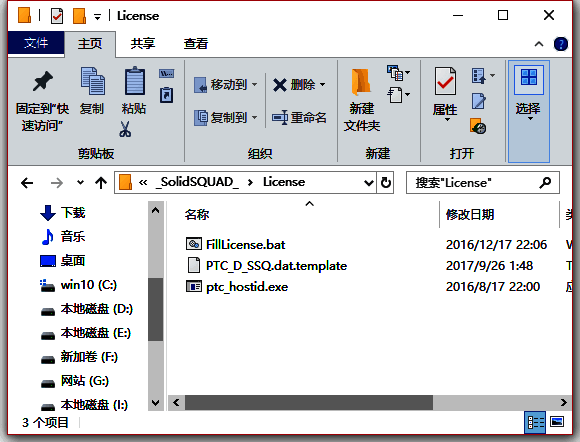
首先,打开你下载好的安装包,找到其中的License文件夹,这是激活软件所必需的组件之一。
复制许可文件至C盘目录
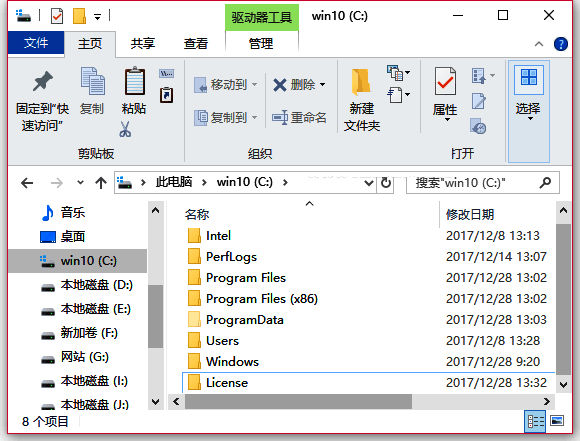
接下来,将该文件夹复制到C盘的根目录下,确保路径清晰易找,方便后续操作。
检查并确认许可文件存在
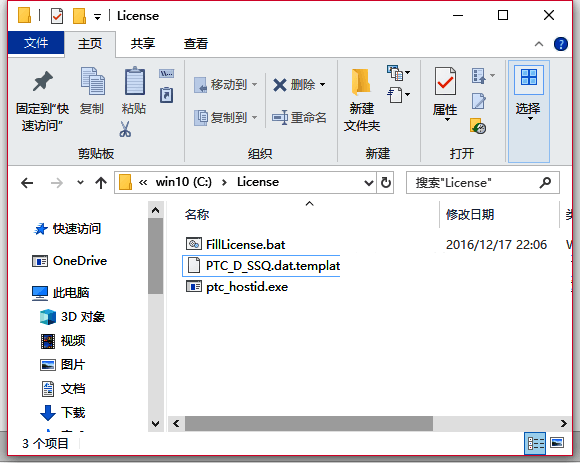
双击进入刚才复制的文件夹,查看是否包含有效的许可文件,这是软件授权的关键步骤。
复制许可文件至指定位置
确认无误后,将许可文件再次复制到当前工作目录中,为下一步配置做准备。
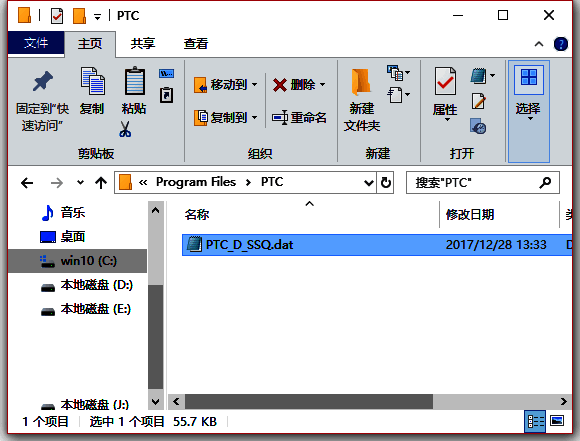
在程序文件夹中创建PLC文件夹
进入C盘中的PROGRAM FILES目录,并新建一个名为PLC的文件夹,用于存放许可信息。
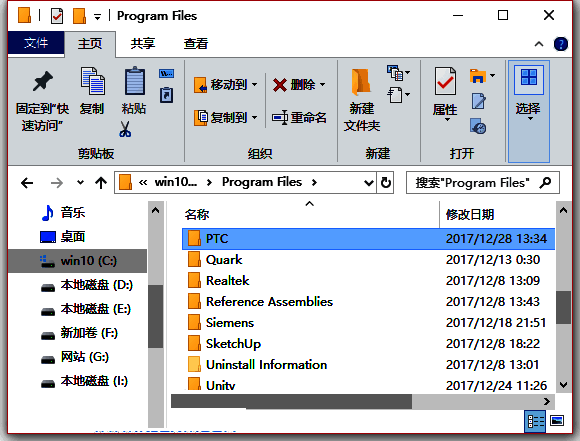
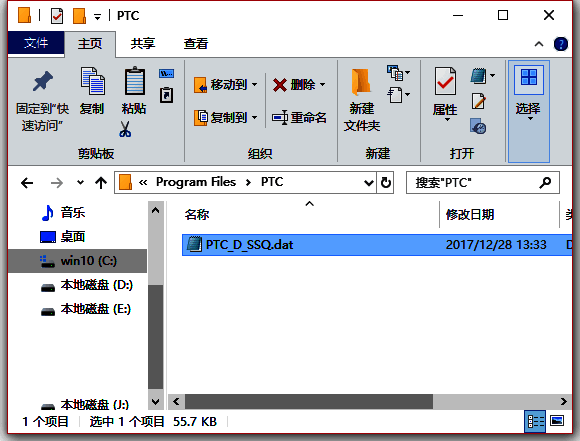
将许可文件复制进PLC文件夹
随后,将许可文件也复制一份到这个新建立的PLC文件夹中,确保系统能正确识别授权信息。
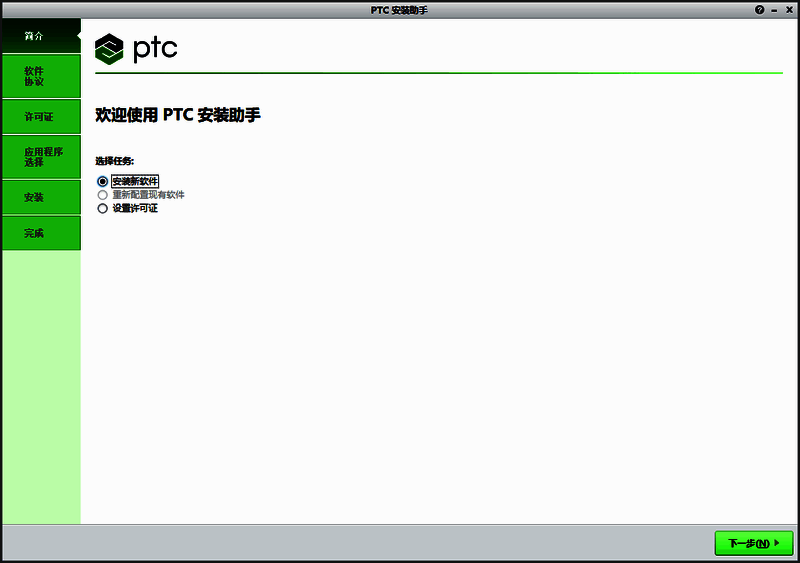
启动主程序安装向导
双击主程序的安装文件,启动安装向导,勾选“安装新软件”,然后点击下一步继续。
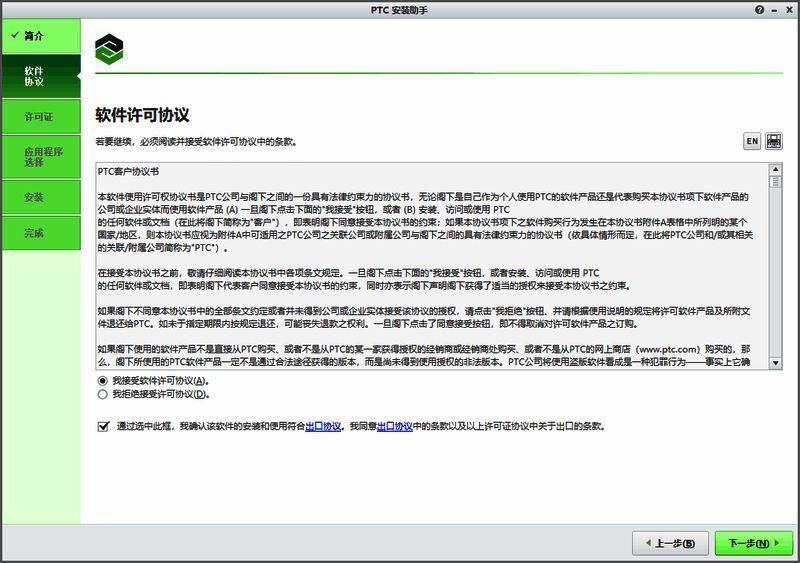
接受软件许可协议
阅读并勾选“我接受软件许可协议”,点击下一步以继续安装流程。
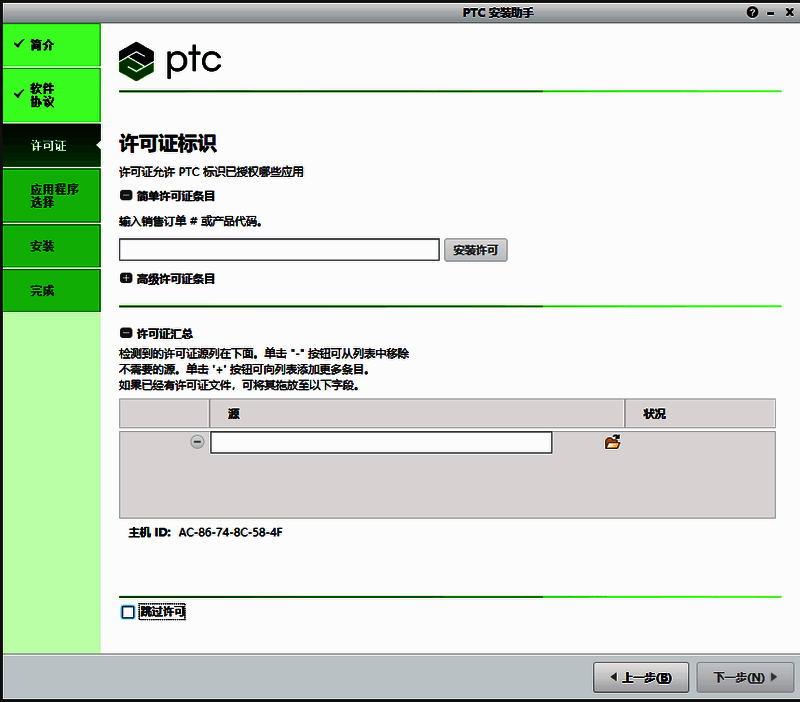
跳过许可设置或手动指定许可文件
如果你尚未准备好许可文件,可先勾选“跳过许可”继续;若已有许可文件,则点击“源的浏览”,选择C盘PLC目录下的许可文件。
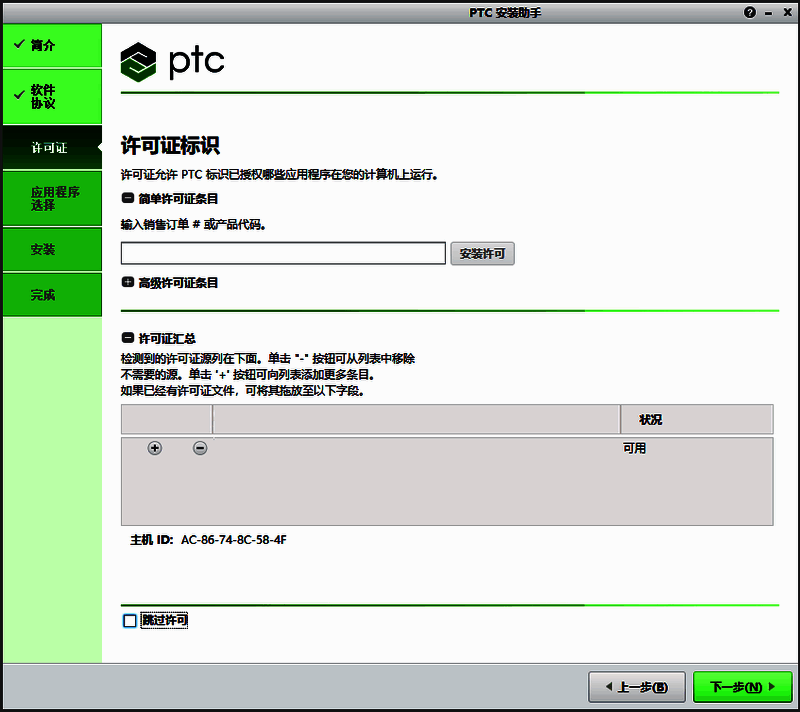
确认许可文件可用并继续安装
当系统显示许可文件可用后,点击下一步,继续安装流程。
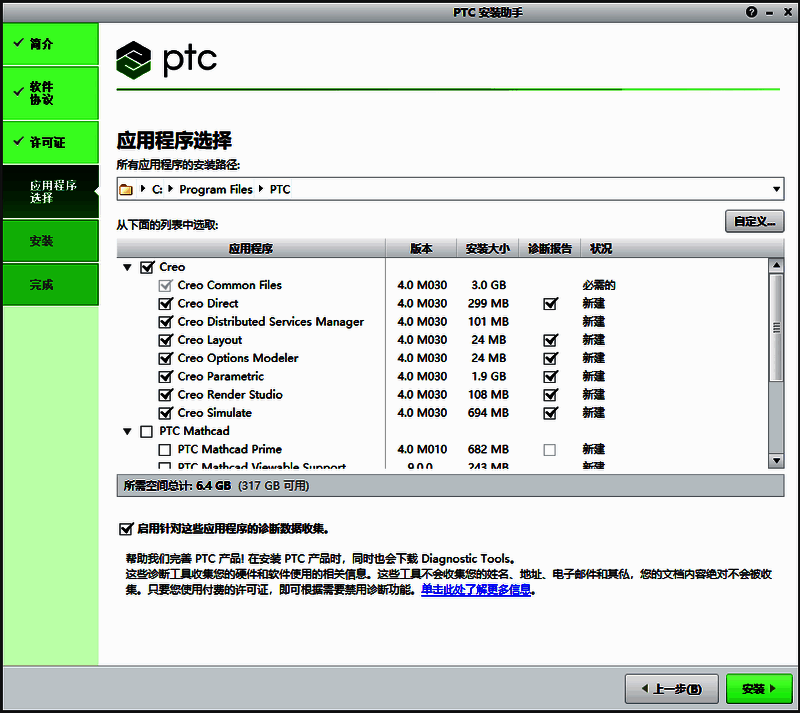
选择需要安装的应用模块
根据个人需求,勾选希望安装的应用程序模块,然后点击安装开始正式部署。
等待安装进度完成
此时系统进入安装阶段,需耐心等待一段时间,直至安装流程全部结束。
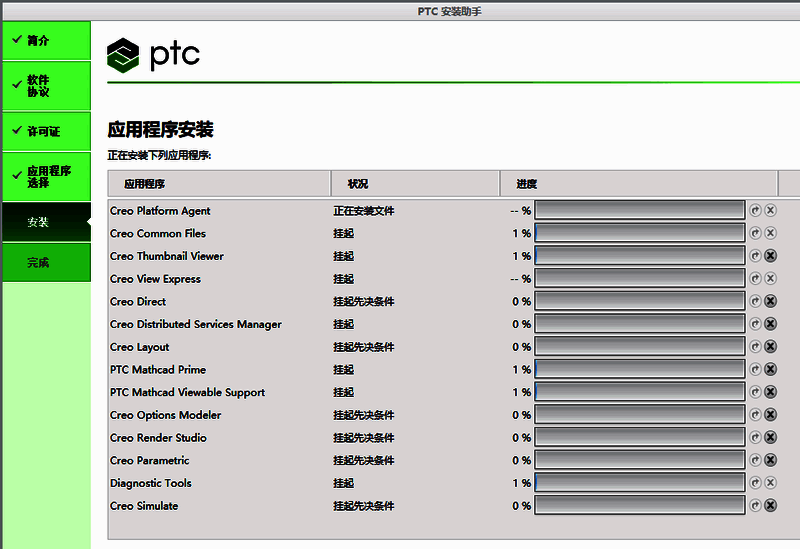
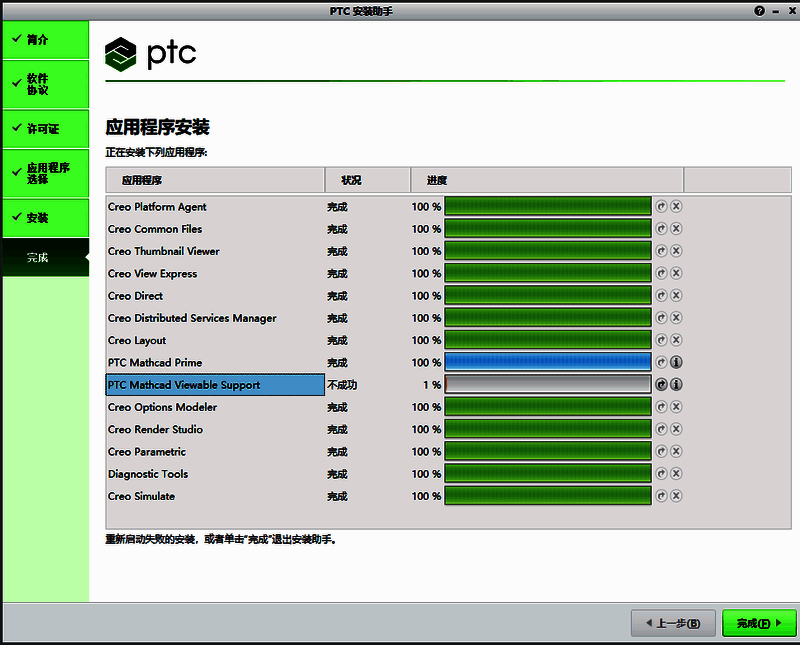
完成安装并确认安装结果
安装完成后,点击“完成”按钮退出安装向导,并检查安装目录是否新增相关文件。
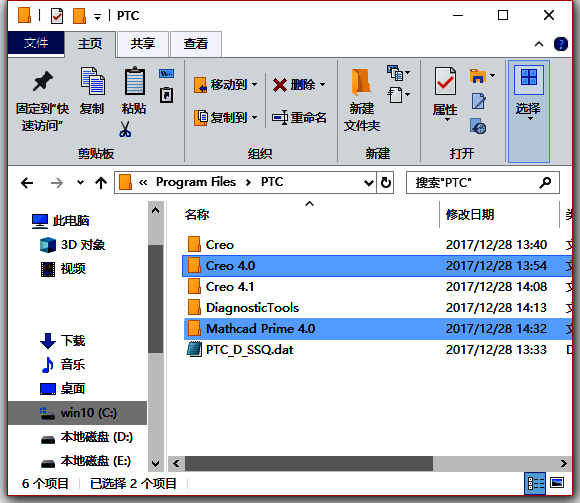
验证安装目录生成的文件
安装结束后,安装目录下应出现多个新文件,表明软件已成功部署。
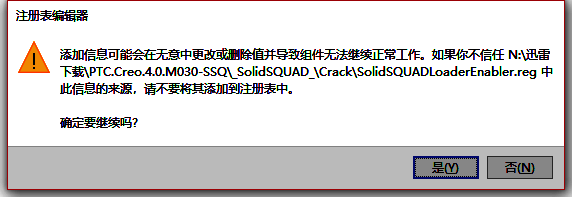
运行注册机进行授权编辑
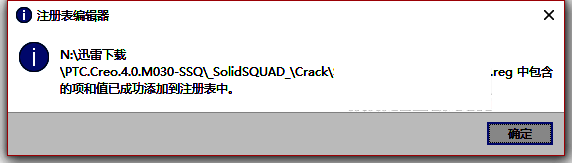
接着,双击运行注册机,进入编辑器界面,点击“是”继续授权操作。
确认授权修改并保存
完成编辑后,点击“确定”按钮,确认对授权信息的修改。
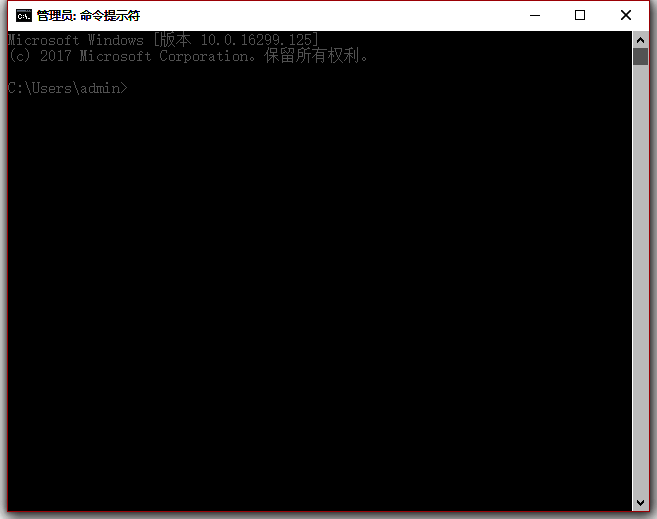
进入命令提示符执行相关指令
随后,进入命令提示符界面,准备执行下一步的相关指令。
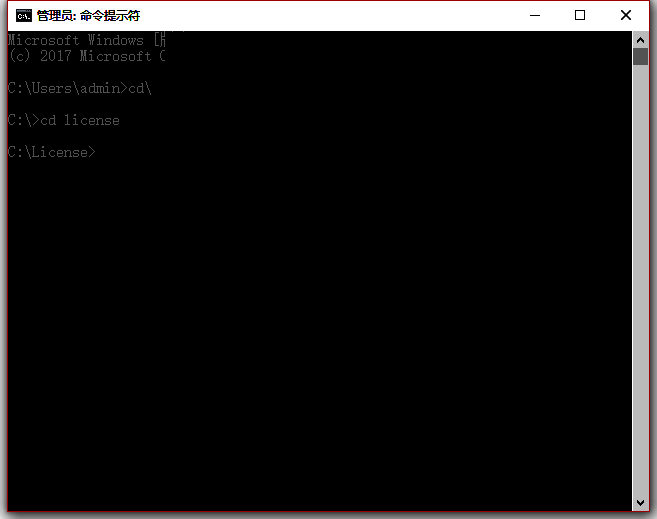
继续执行授权流程
按照指引进行下一步操作,逐步推进授权流程。
获取本机物理地址
通过注册机获取本机的物理地址,这是替换许可文件中对应信息的重要依据。
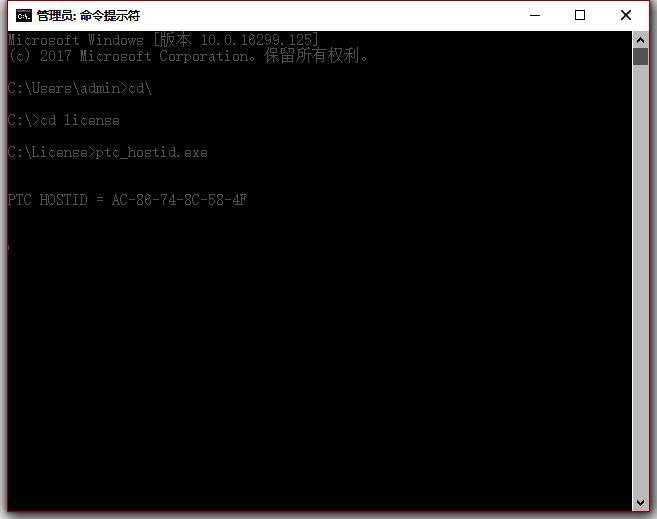
修改许可文件中的物理地址
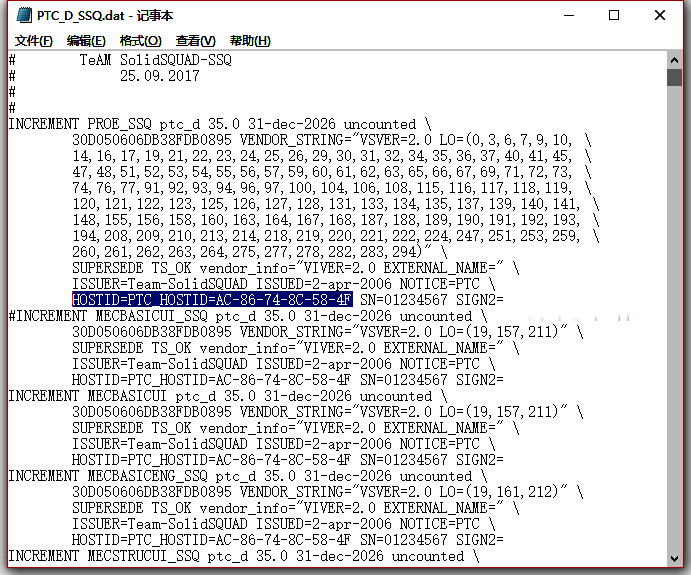
打开许可文件,找到其中的物理地址字段,并将其替换为你的电脑实际地址。
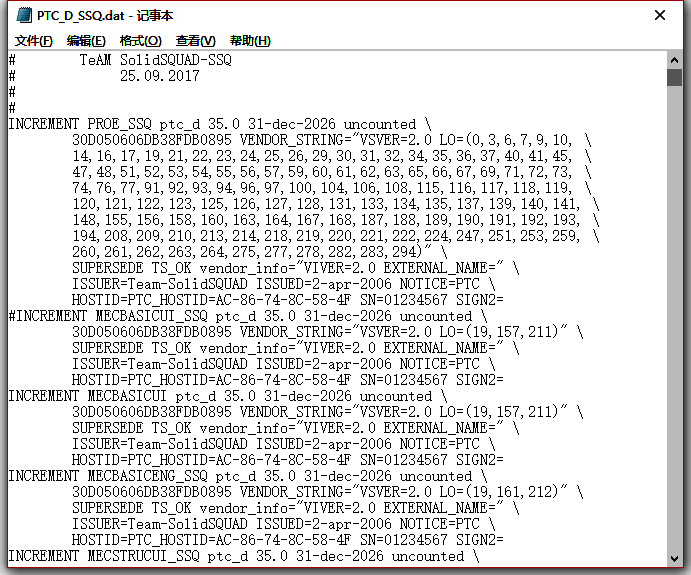
保存修改内容并启动CREO
完成修改后,保存文件并尝试打开CREO,确认软件可以正常运行。