剪映:高效剪辑背后的秘密武器
开启媒体素材优先的完整步骤
首先,双击启动剪映专业版,进入主界面后,点击顶部菜单栏中的“菜单”选项,这是所有高级设置的入口。
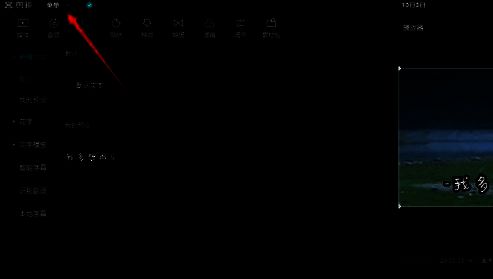
选择适合的布局模式
在下拉菜单中找到并点击“布局模式”选项,系统将弹出多种界面排列方案供用户选择,满足不同操作习惯的需求。
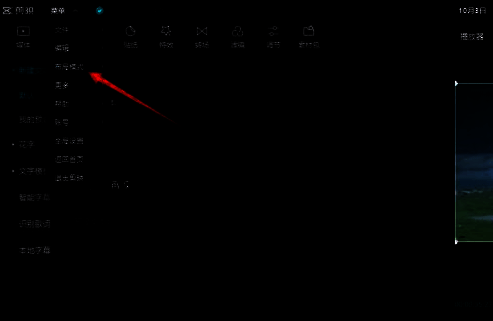
启用媒体素材优先模式
在布局模式列表中,直接选择“媒体素材优先”即可完成设置。启用后,时间线侧边的资源面板将前置显示,方便用户快速浏览和拖入素材,大幅提升剪辑效率。
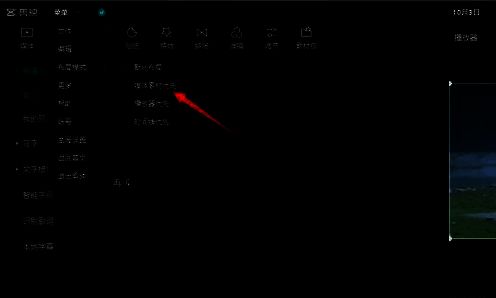

首先,双击启动剪映专业版,进入主界面后,点击顶部菜单栏中的“菜单”选项,这是所有高级设置的入口。
在下拉菜单中找到并点击“布局模式”选项,系统将弹出多种界面排列方案供用户选择,满足不同操作习惯的需求。
在布局模式列表中,直接选择“媒体素材优先”即可完成设置。启用后,时间线侧边的资源面板将前置显示,方便用户快速浏览和拖入素材,大幅提升剪辑效率。
《九牧之野》S2姜维封神指南!双S兵种适配+野战/集结双修,这才是赛季最强万金油核心现象级策略新秀强势登场《九牧之野》作为近年SLG赛道中异军突起的沙盘国战大作,凭借多队实时操控、高自由度赛季演进与深度武将养成体系,在iOS与安卓双端持续收割硬核策略玩家。进入S2赛季后,游戏迎来机制深化与阵容重构关键期,而兼具枪兵、骑兵双S适应性的蜀汉名将姜维,一跃成为全服热议的“战术枢纽型输出核
《王者荣耀世界》开荒必看!前7天资源分配+主线速通全攻略,坐骑/英雄全解锁指南现象级开放世界新作引爆期待王者荣耀世界作为腾讯天美工作室倾力打造的首款《王者荣耀》IP开放世界RPG,自公布以来便持续霸榜各大平台预约榜单。其深度融合MOBA角色叙事与无缝大地图探索的设计理念,吸引了超千万玩家提前锁定公测资格。而如何在开服黄金72小时高效规划资源、抢占发育先机,已成为社区热议焦点。

陌生来电要警惕,分享屏幕别随意,未知链接不点击,个人信息不透露,转账汇款多核实,骗局千万要记牢。
有效预防诈骗,请安装国家反诈中心APP!
























