
硬件监控神器AIDA64,助你实时掌握游戏帧数
AIDA64作为一款功能强大的系统硬件检测与监控工具,深受玩家和电脑爱好者的青睐。除了能全面读取硬件信息外,它还支持在游戏中实时显示帧率(FPS),帮助用户直观了解设备性能表现。对于想要优化游戏体验或监控系统稳定性的用户来说,开启帧数显示功能非常实用。下面将详细介绍如何在AIDA64中设置游戏帧数显示,操作简单,一看就会。
进入软件设置界面
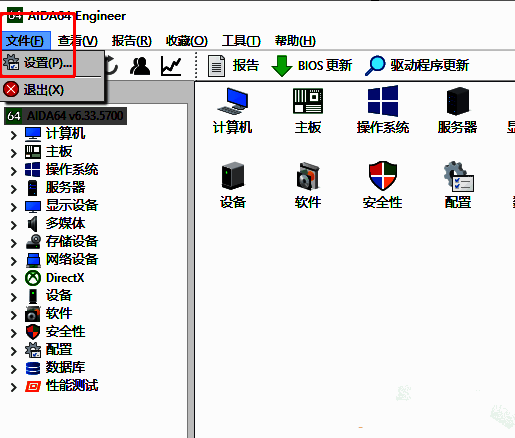
首先双击打开AIDA64软件,在主界面左上角找到并点击“文件”菜单,随后在下拉列表中选择“设置”选项,进入配置窗口。
启用OSD屏显功能
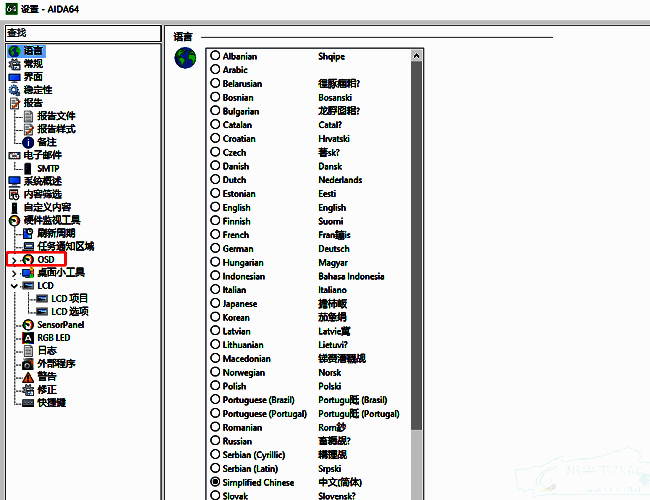
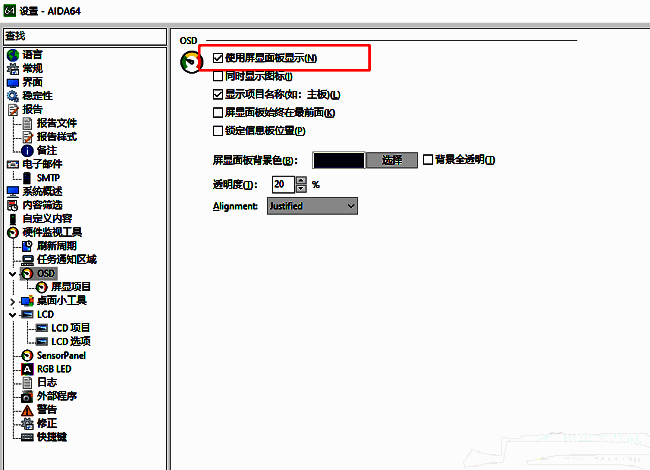
在设置窗口的左侧导航栏中,点击“OSD”选项。OSD即On-Screen Display(屏幕显示),是控制信息叠加显示的核心功能。在右侧找到“使用屏显面板显示”选项,并勾选前方的小方框以启用该功能。
开启帧率监控显示
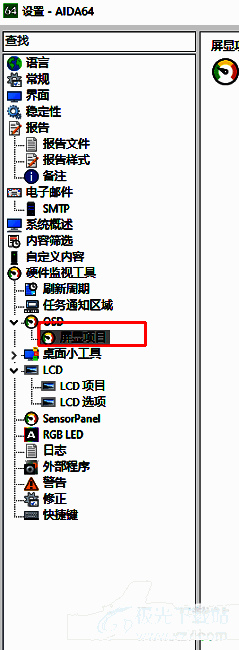
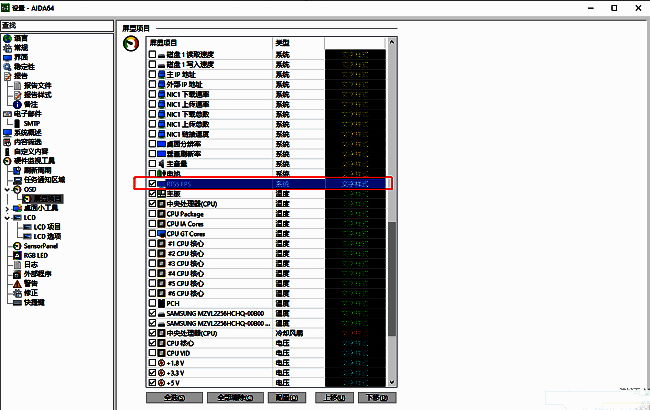
保持在设置界面,继续在左侧栏选择“屏显项目”选项。此时右侧会列出可显示的各项监控数据。向下滚动,找到“rtss fps”这一项——它代表由RivaTuner Statistics Server驱动的帧率统计功能。勾选其前方的复选框,确保该选项被激活。
应用设置并验证效果
完成上述设置后,点击窗口右下角的“应用”按钮,保存更改并关闭设置界面。此时启动任意一款游戏,即可在屏幕上方看到实时刷新的帧率数值。若未显示,请确认RivaTuner Statistics Server服务已正常运行,通常AIDA64会自动调用该组件。
通过这一系列设置,玩家便能随时掌握游戏运行时的帧数表现,为性能调优提供直观依据。

























