UC浏览器电脑版同步功能详解
UC浏览器电脑版凭借其高效稳定的浏览体验和强大的云服务功能,成为众多用户日常工作与学习中的得力助手。其中,数据同步功能更是实现了多设备间书签、历史记录、密码等信息的无缝衔接,极大提升了使用便捷性。对于还不熟悉如何操作的用户,本文将详细解析UC浏览器的数据同步设置流程,帮助你轻松实现跨平台信息互通。
第一步:登录个人账号
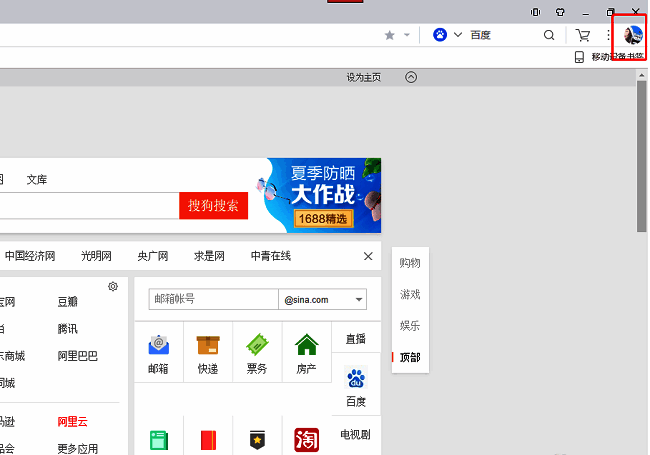
启动UC浏览器电脑版后,首先点击界面右上角的头像区域。若尚未登录,系统会提示您进行账号登录;已登录用户则可直接进入下一步。确保使用同一账号登录所有设备,是实现数据同步的前提条件。
第二步:进入设置中心
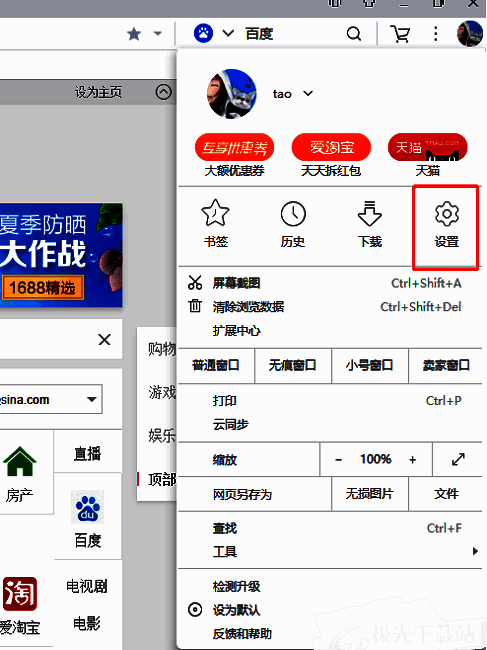
在弹出的菜单中选择底部的“设置”选项,进入浏览器的全局配置界面。该页面集成了隐私、安全、扩展、云服务等多项核心功能,是管理浏览器行为的关键入口。
第三步:开启云同步服务
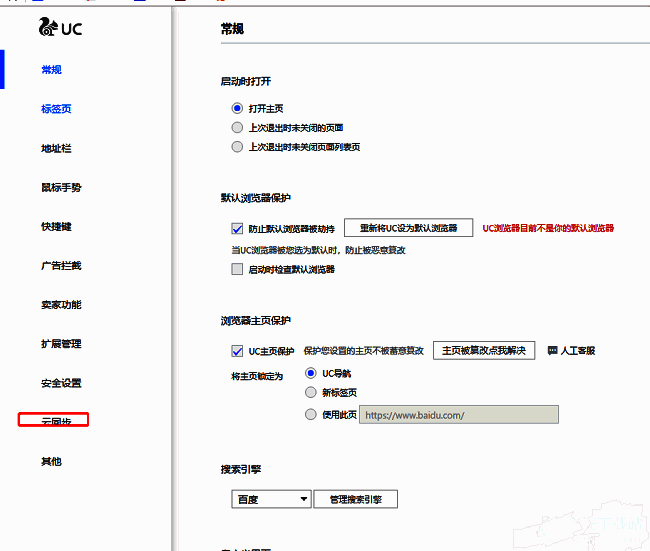
在左侧功能导航栏中找到并点击“云同步”选项,进入同步配置面板。此处可查看当前同步状态及上次同步时间,确保网络连接正常以保障同步顺利进行。
第四步:自定义同步内容并执行同步
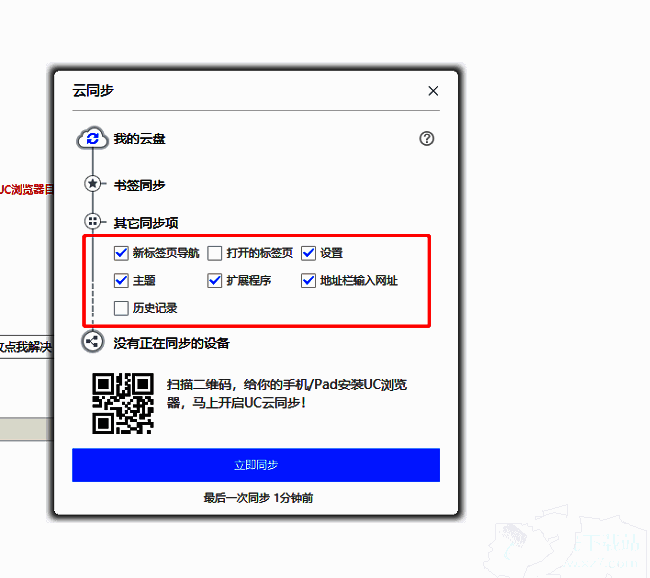
在云同步设置页面中,用户可根据实际需求勾选需要同步的数据类型,如书签、浏览历史、密码、扩展程序、设置偏好等。确认选择后,点击下方的“立即同步”按钮,浏览器将自动上传本地数据至云端,并在其他登录设备上进行更新。