有道词典功能亮点与用户关注热点
启动软件并进入主菜单
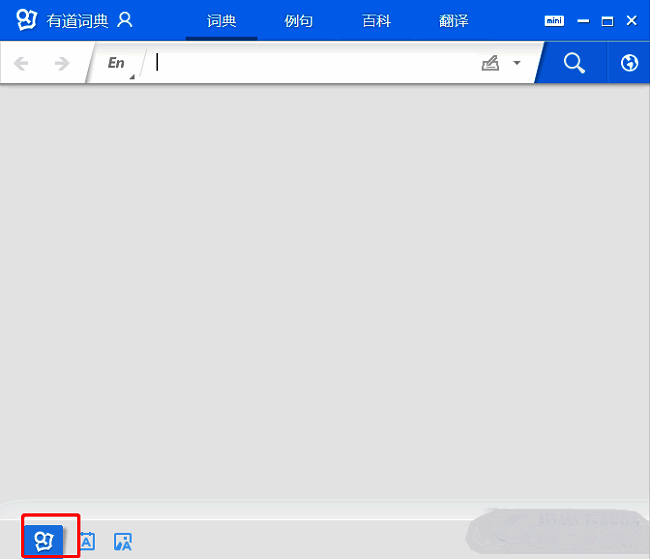
首先,双击桌面快捷方式打开有道词典客户端,在主界面左下角可以看到一个类似“开始菜单”的图标,点击即可展开更多功能选项。
进入设置中心进行高级配置
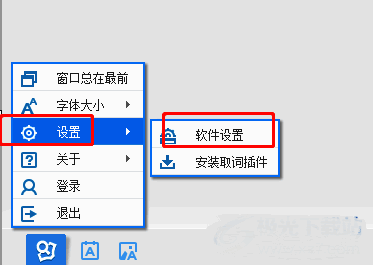
在弹出的选项列表中,选择“设置”进入配置中心,随后点击“软件设置”模块,这里集中管理着词典的核心功能与个性化选项,是自定义使用体验的关键入口。
切换至内容设置选项卡
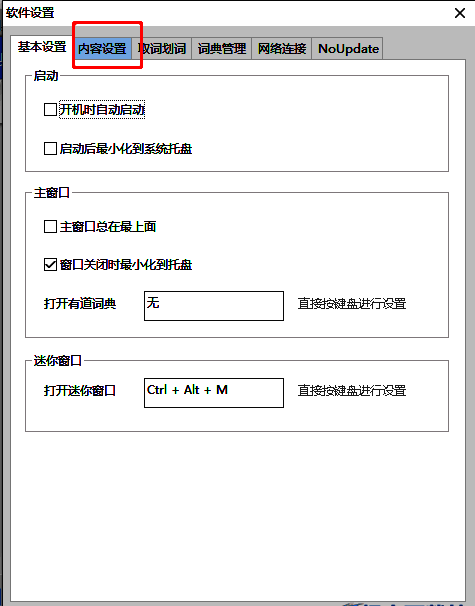
在设置窗口顶部的导航栏中,找到并点击“内容设置”选项卡。该板块主要用于调整翻译内容的显示方式、语言偏好及互译逻辑,是实现个性化翻译体验的重要区域。
配置互译环境默认语言
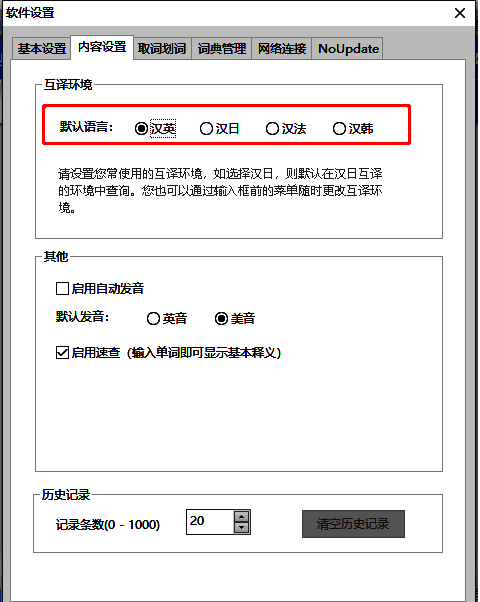
在“内容设置”页面中,向下滚动找到“互译环境”设置栏,用户可根据自身需求选择默认的源语言与目标语言,例如设为“中文 ↔ 英文”互译模式。完成选择后点击确定保存设置,后续使用时系统将自动沿用该配置,大幅提升操作效率。