开启Keil C51编程之旅
作为一款广泛应用在嵌入式开发领域的集成开发环境,Keil C51为开发者提供了便捷的工具支持。对于初学者来说,如何正确地创建一个单片机项目是迈入编程大门的第一步。下面将详细介绍使用Keil C51建立项目的完整流程。
启动新项目创建流程
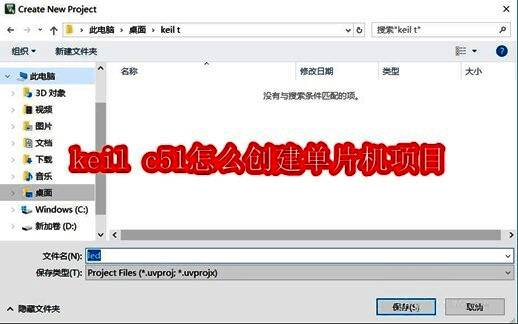
首先,在软件界面顶部菜单栏找到并点击“Project”按钮,随后会弹出一个下拉菜单。
选择新建项目选项
从出现的下拉菜单中选取“New uVision Project...”这一选项来开始创建新的工程文件。
命名与保存项目
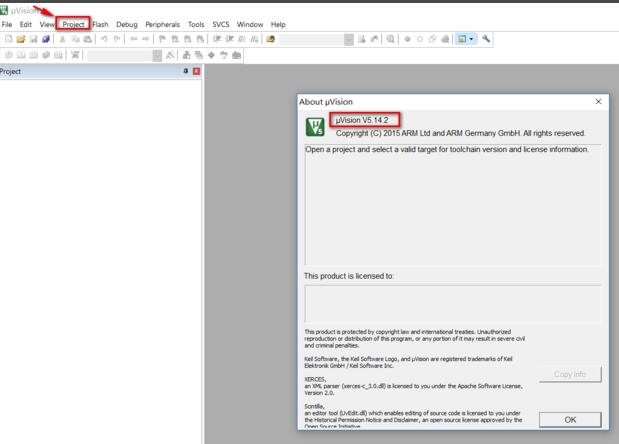
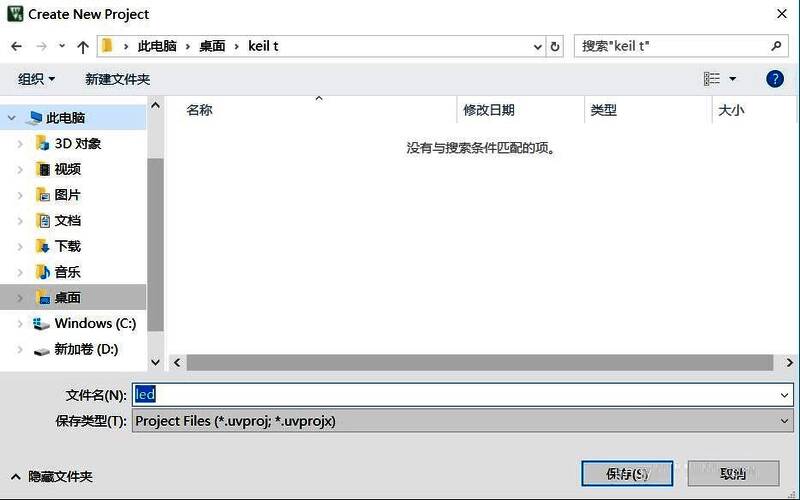
接下来需要给即将创建的项目起个名字,并建议单独设立一个文件夹用于存放所有相关文件。需要注意的是,请避免使用包含中文字符的路径及项目名称。
选定目标单片机型号
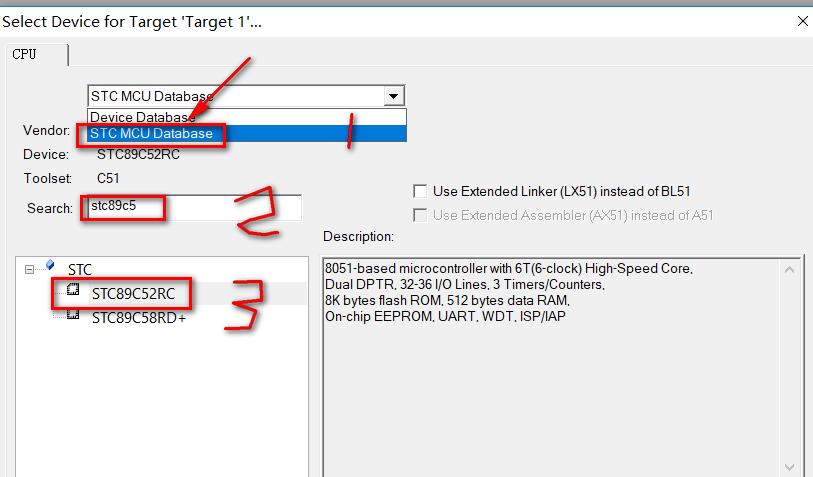
以常见的STC 89C52RC为例,用户可以从设备数据库中挑选相应的MCU类型,然后通过搜索功能定位到具体的芯片型号进行确认选择。
添加启动代码
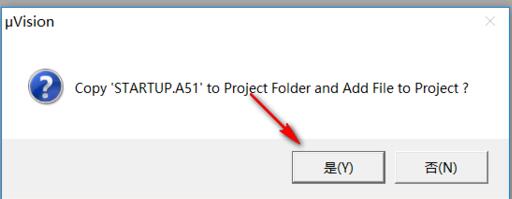
系统将会询问是否自动加入启动代码,通常情况下推荐选择“是”,以便于后续开发工作的顺利进行。
新增源码文件
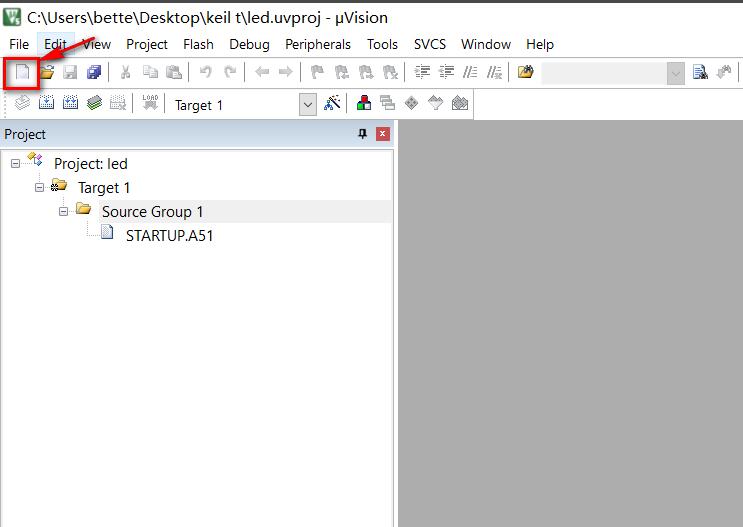
完成基础设置后,接下来就需要向项目中引入程序文件了。点击工具栏上的新建文件图标,准备添加主程序文件。
保存主程序文件
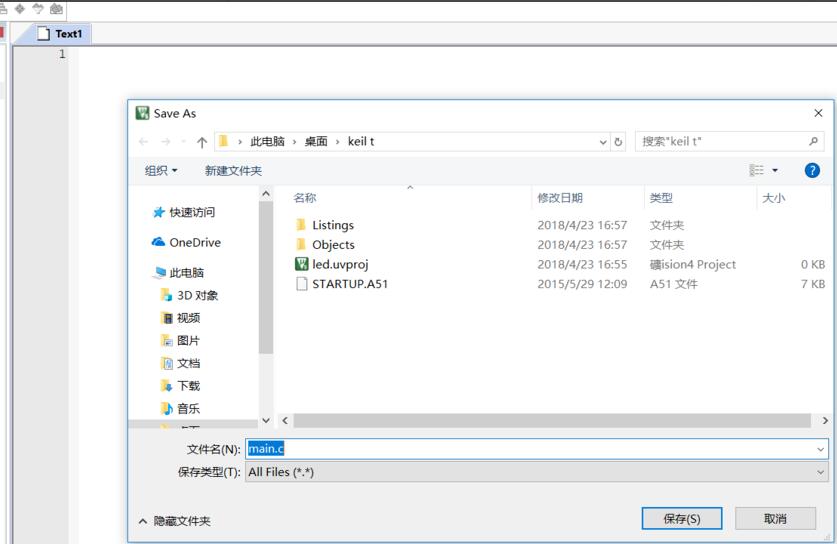
由于这是主程序文件,因此将其命名为main.c,扩展名.c表明采用C语言编写;如果使用汇编语言,则应使用.asm作为扩展名。
导入源文件至项目
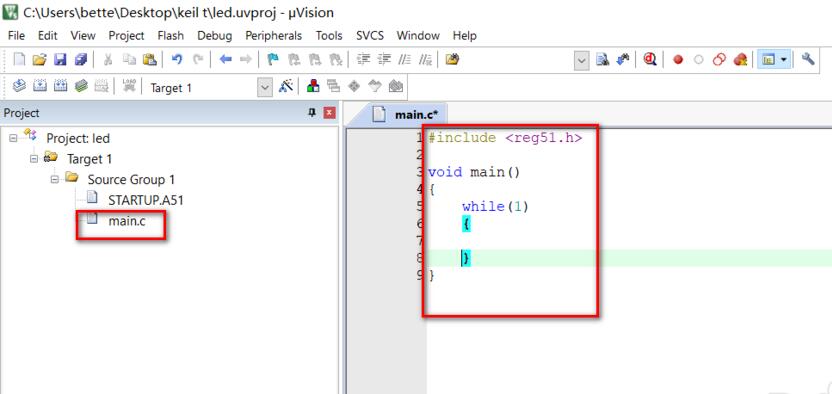
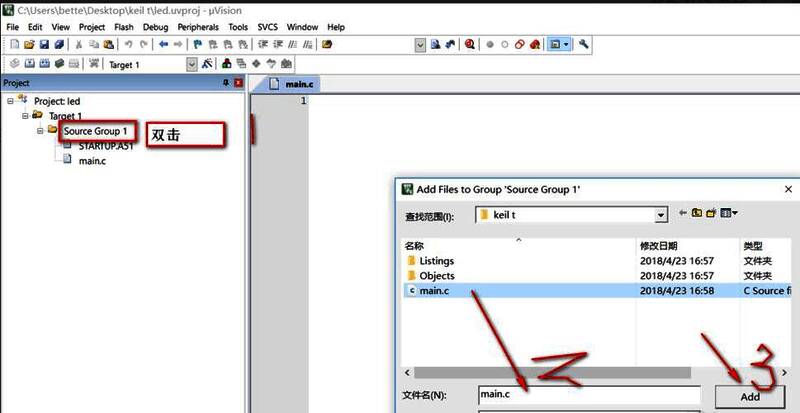
虽然已经创建好了main.c文件,但还需将其正式纳入到项目结构当中。双击左侧项目管理器内的Source Group条目,即可执行添加操作。
编写你的第一个程序
一切准备工作就绪之后,就可以在main.c内着手编写你的首个应用程序了。这标志着整个初始化配置过程圆满结束。