软件简介与使用场景
Keil uVision 5是一款专为嵌入式系统开发而设计的集成开发环境(IDE),广泛应用于单片机程序的编写与调试。对于初学者来说,掌握其源代码编写流程是进入嵌入式开发的第一步。
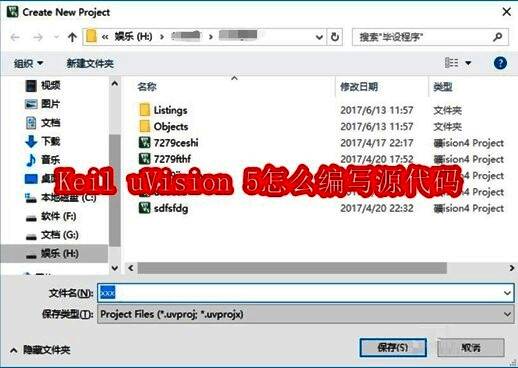
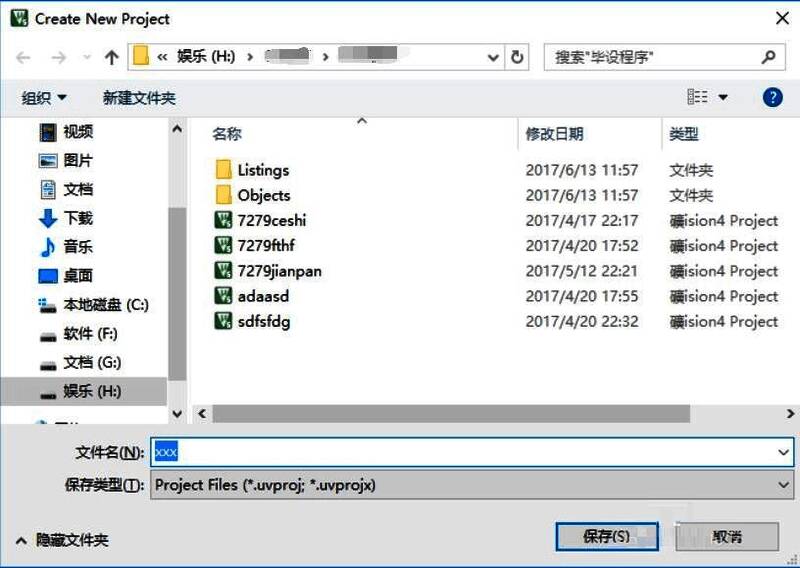
创建新工程的正确步骤
打开Keil uVision 5后,点击“Project”菜单,选择“New Project”选项,开始新建一个工程项目。这一步是所有开发工作的起点,确保后续代码能够正确关联到目标芯片。
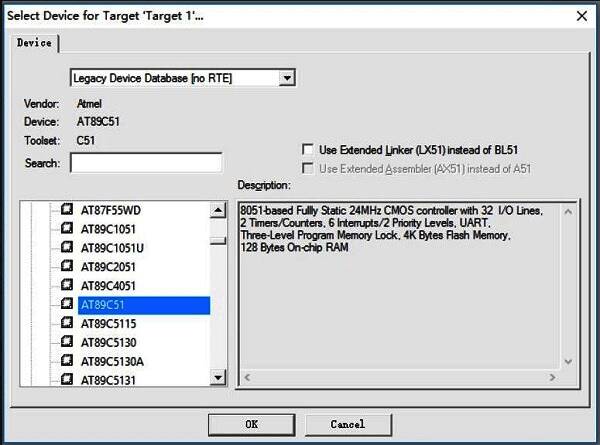
选择目标芯片型号
在弹出的设备选择窗口中,找到并选中你所使用的单片机型号,例如常见的AT89C51系列。正确的芯片选择将直接影响后续代码编译与烧录的成功率。
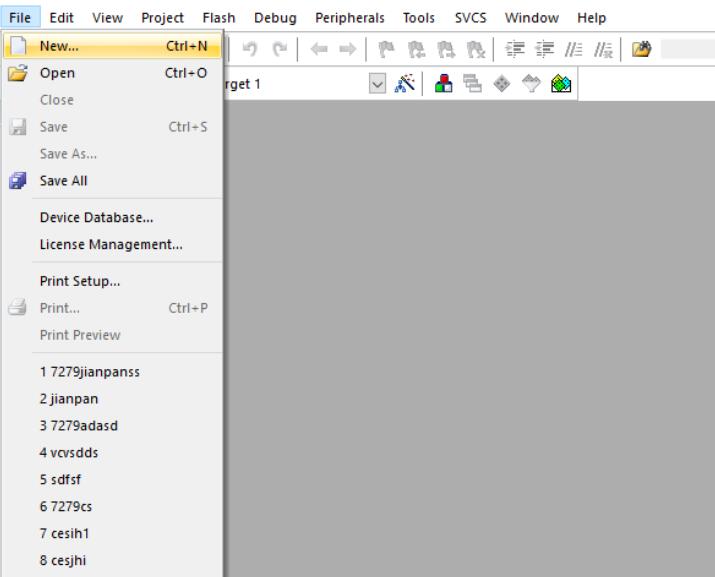
添加源文件并设置保存格式
接下来需要新建文本文件用于编写代码。若使用汇编语言,请将文件保存为.asm格式;如使用C语言,则应保存为.c格式。命名时注意文件扩展名的准确性。
将源文件导入项目结构
在项目资源管理器中右键点击“Source Group 1”,选择“Add Existing Files to Group 'Source Group 1'”选项,将之前保存的源代码文件添加至项目中。
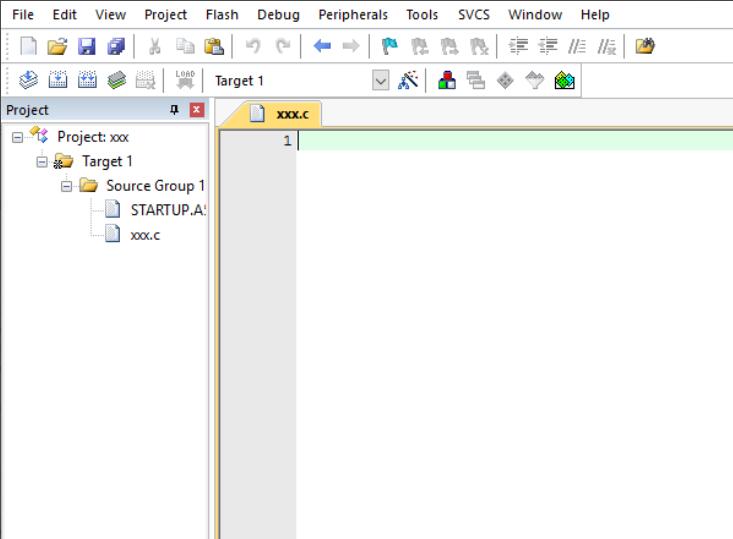
开始编写你的第一段代码
完成以上操作后,即可在代码编辑区输入你的程序内容。此时可以根据需求编写初始化代码、功能函数或中断服务程序等。
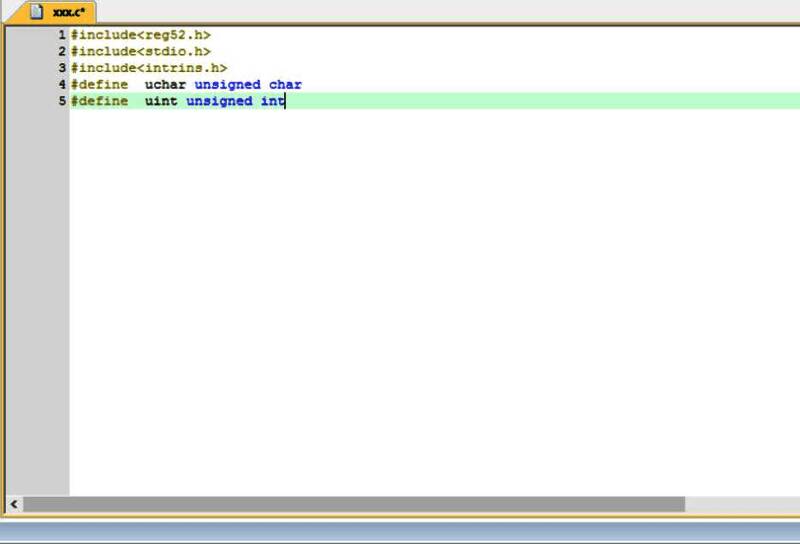
编译检查与错误排查
编写完成后点击“Build”按钮进行编译。如果输出窗口显示无ERROR信息,说明代码语法无误;若有报错,则需根据提示定位问题并修改代码。
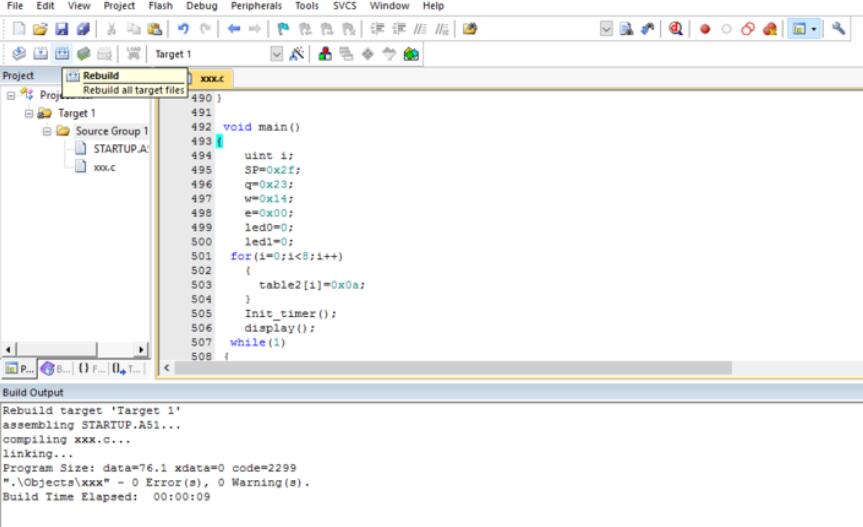
注意事项与实用技巧
请务必确认前四步的操作无误,否则可能导致后续代码无法正常编译。此外,建议在编写过程中养成良好的注释习惯,并定期备份项目文件以防数据丢失。


























