软件基础设置详解
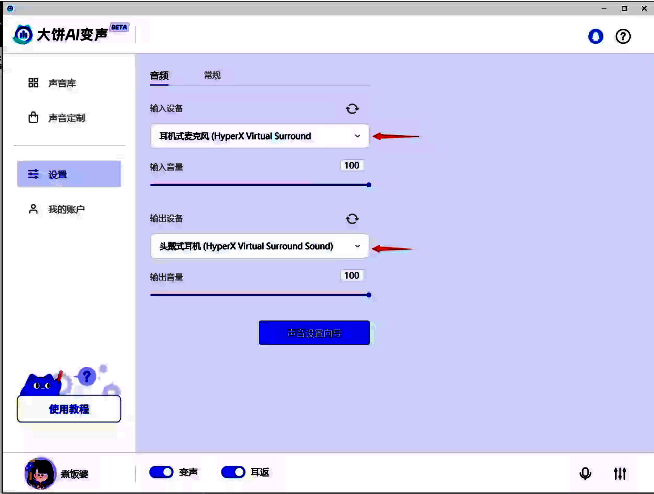
想要顺利使用大饼ai变声器,首先需要完成基础音频设备的配置。打开软件后,进入左侧菜单中的“设置”界面,将“输入设备”选择为“耳机麦克风”,“输出设备”则设置为“耳机扬声器”,确保声音输入与输出路径正确无误,为后续变声效果打好基础。
系统声音选项配置步骤
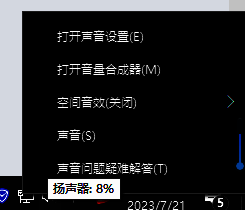
完成软件内设置后,需同步调整系统音频设置。右键点击任务栏右下角的小喇叭图标,在弹出的菜单中选择“声音”,进入Windows声音设置界面。此步骤是实现变声器正常工作的关键环节,确保系统层面正确识别虚拟声卡。
播放设备默认值设定
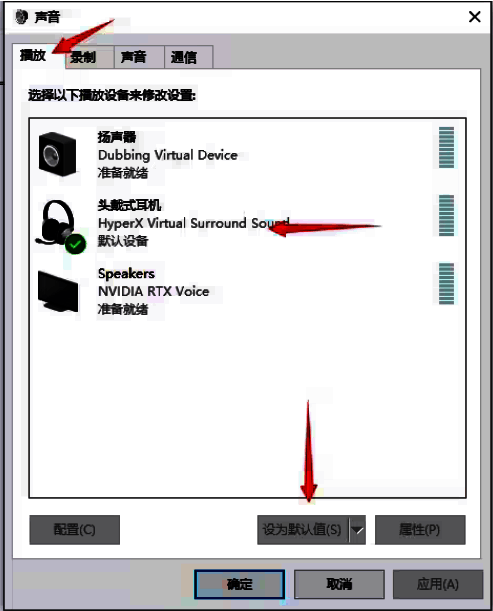
在“声音”窗口中,切换至“播放”选项卡,找到当前使用的耳机设备,选中后点击下方的“设为默认值”按钮。这一步保证变声后的声音能够通过耳机正常播放,避免出现无声或外放泄露的情况。
录制设备选择虚拟声卡
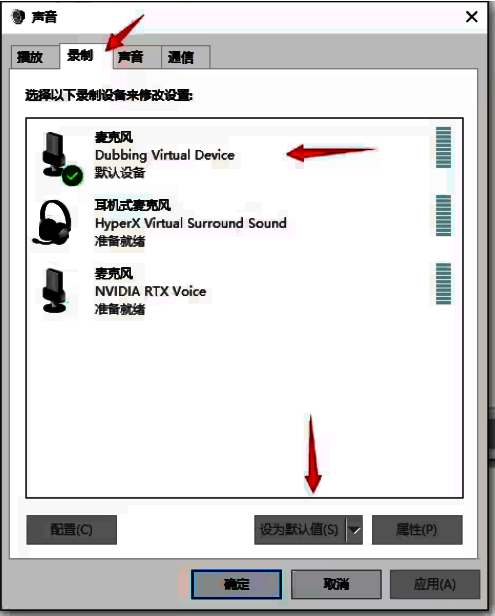
接着切换到“录制”选项卡,找到名为“Dubbing Virtual Device(大饼AI变声器内置虚拟声卡)”的设备,并将其设为默认值。这是实现变声功能的核心步骤,系统将通过该虚拟声卡捕获并处理你的语音信号。
重启软件完成配置
完成上述所有设置后,建议退出大饼ai变声器并重新启动软件,以确保所有配置生效。此时即可在各类语音聊天、直播或游戏通话中使用变声功能,享受多样声音带来的乐趣。


























