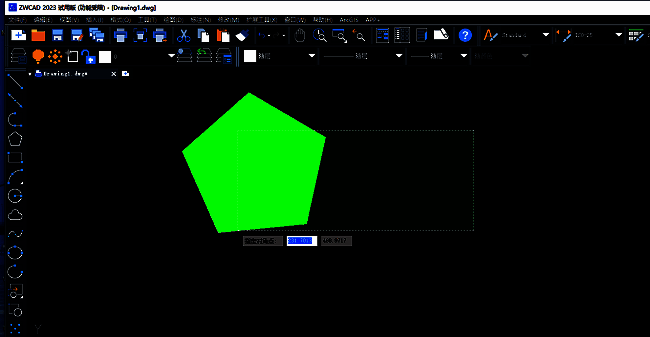
中望CAD配色设置入门指南
作为一款广受工程设计人员青睐的第三代二维CAD平台工具,中望CAD在界面个性化方面也提供了不错的自定义空间。不少用户在日常使用中希望调整软件窗口颜色以缓解视觉疲劳或提升操作舒适度,但尚不清楚具体操作方法。本文将为你详细解析如何在中望CAD中更改窗口配色,助你打造更符合个人习惯的工作界面。
进入选项设置界面
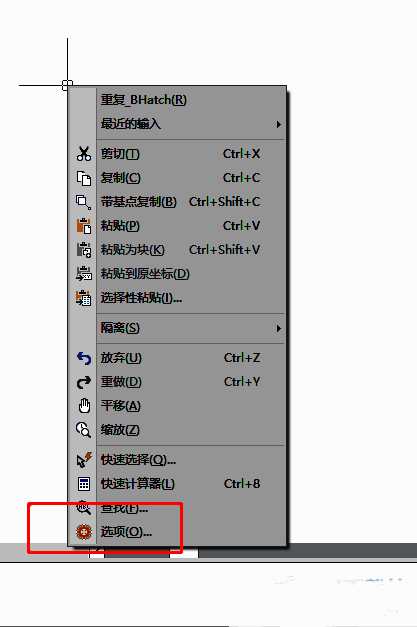
启动中望CAD软件后,首先在绘图区域的空白处右键点击,弹出快捷菜单。在菜单列表中选择“选项”命令,即可打开系统设置主窗口,这是进行界面与功能自定义的核心入口。
切换至显示设置选项卡
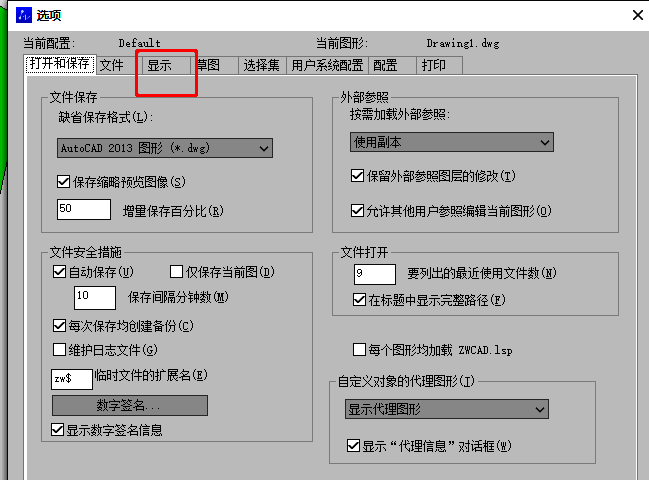
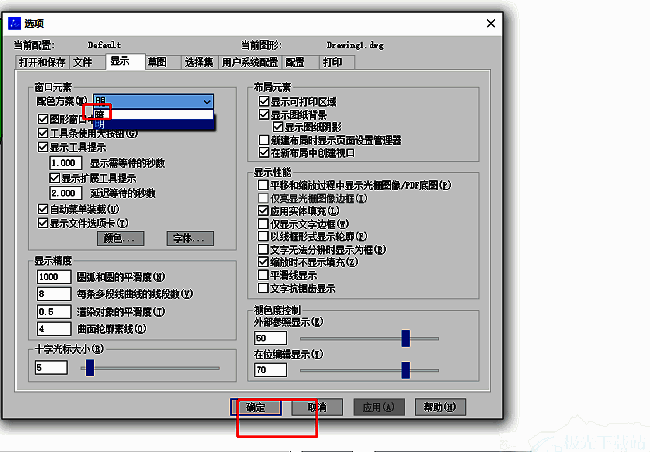
在“选项”对话框顶部的标签栏中,找到并点击“显示”选项卡。该选项卡集中管理着软件界面的视觉属性,包括十字光标大小、坐标系图标样式以及窗口颜色等关键设置。
调整配色方案
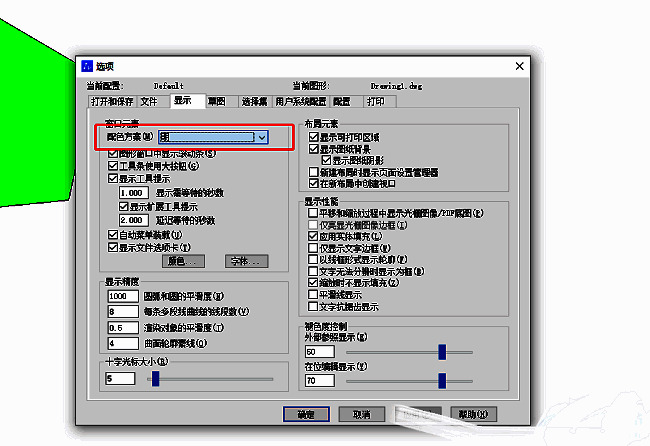
在“显示”选项卡下方的功能区中,定位到“窗口元素”区域,点击“配色方案”右侧的下拉箭头,即可展开预设的主题颜色列表。中望CAD通常提供“白色”、“黑色”、“深灰”等多种经典配色方案,用户可根据环境光线或个人偏好进行选择。
保存并应用新配色
从下拉列表中选择理想的配色方案后,点击“应用并关闭”或“确定”按钮,软件将立即刷新界面颜色。此时可直观看到绘图区背景、菜单栏及工具栏等元素已同步更新为所选主题,整体视觉效果焕然一新。
查看配色更改效果
返回主操作界面后,可以明显观察到窗口背景色已根据所选方案完成变更。例如选择“黑色”主题后,绘图区域变为深色背景,有助于在长时间绘图时减少眼部疲劳,提升专注度。