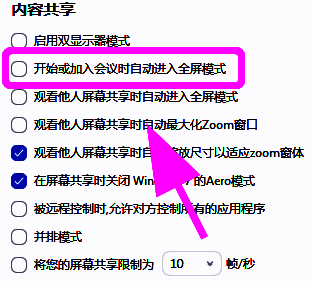
高效会议新体验:Zoom自动全屏功能解析
在远程办公与在线教学日益普及的当下,
第一步:打开Zoom并进入个人设置
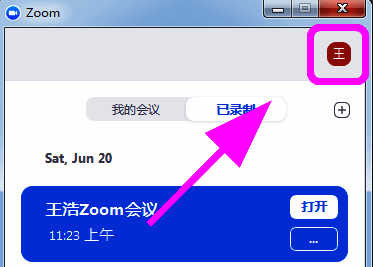
首先双击启动Zoom客户端,登录账号后,点击右上角的个人头像区域,进入账户操作菜单。
第二步:进入系统设置选项
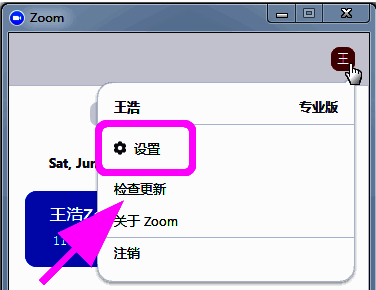
在弹出的下拉菜单中,选择“设置”选项,这将打开一个包含多种功能配置的新窗口,为个性化使用提供支持。
第三步:切换至常规功能设置栏
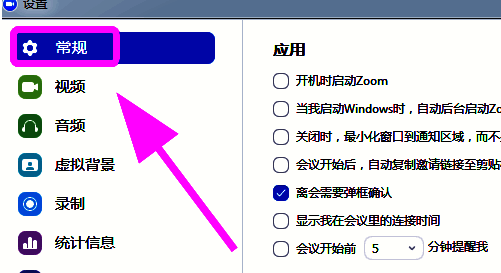
在设置窗口左侧的功能导航栏中,点击“常规”选项,此处集中管理着多项基础行为设定,包括启动模式、通知偏好等。
第四步:启用自动全屏模式
在右侧主界面中,向下滚动找到“开始或加入会议时自动进入全屏模式”这一选项,勾选前方的小方框即可完成设置。此后每次加入或发起会议,画面将自动以全屏呈现,无需手动调整。